| 當最糟糕的時候
當您運行 Windows 系統時,有時會出現問題。幾年前,我犯了一個錯誤,即在 Windows 進行重大更新時沒有檢查以確保我的筆記本電腦已安全插入。電池在更新過程中耗盡,瞧!我被我確信現在是一塊非常昂貴的磚所困。還有一次,Windows 10 系統認為它不喜歡最新的更新並開始行為不端。(它會在啟動一分鐘後停止響應輸入。)
在這兩種情況下,我都可以通過重置來保存原本無法使用的 PC,這會刪除硬盤驅動器上的所有 (或大部分) 文件和應用程式並重新安裝 Windows。
(順便說一句,你已經備份了你的電腦,對吧?)
如果您剛剛購買了一個非常棒的新系統,將所有數據加載到它上面,並且現在想要出售/以舊換新/贈送/丟棄舊系統,那麼重置也很有用。但在您將不再需要的計算機搬出家門之前,您需要先清除硬盤驅動器上的所有數據。
根據您的需要,有多種方法可以在 Windows 11 中啟動重置。您可以從 Windows 界面執行此操作,或者,如果您遇到麻煩,可以從更基本的安全模式執行此操作。還有另一種重新安裝 Windows 的方法,稱為“全新啟動”(以前稱為“刷新”)。準備好?開始了。
在 WINDOWS 11 中重置
如果 Windows 11 正在運行——或者即使它大部分都在運行——進行重置也很簡單。
・單擊任務欄中的搜索圖標並鍵入reset,這將顯示將此 PC 重置為最佳匹配。點擊那個。
・或者單擊 “開始” 圖標,選擇 “設置“,然後轉到”系統” > “恢復” 。
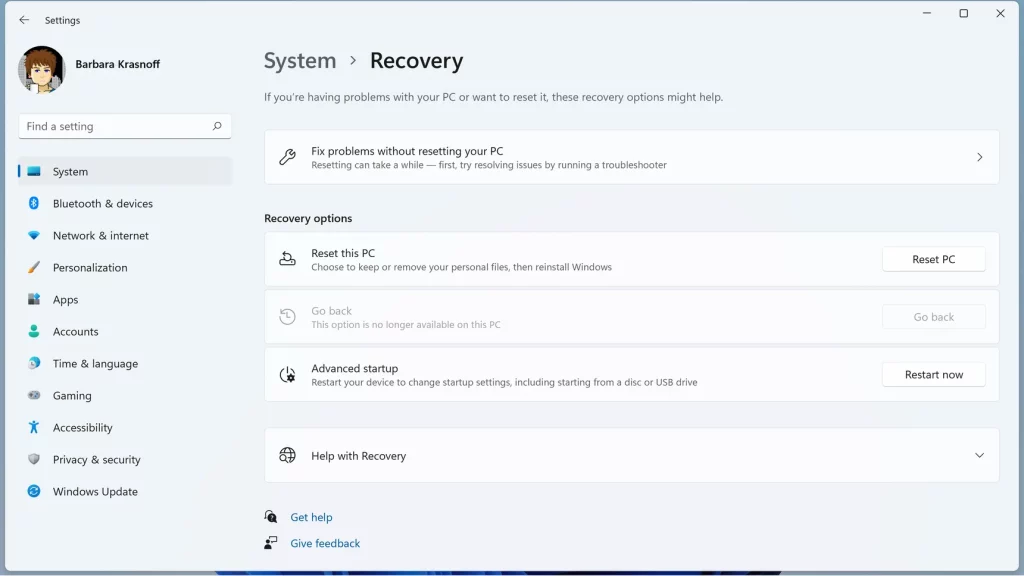
| 恢復屏幕可讓您輕鬆重置 PC
・您可以先嘗試通過選擇修復問題而不重置您的 PC來解決您的問題。
・沒用?選擇重置電腦。
・您將能夠從兩個選項之一中進行選擇。保留我的文件將刪除應用程序和設置,但允許您保留任何個人文件,而刪除所有內容會將計算機重置為“如新”狀態。如果您正在從更新問題中恢復或嘗試刪除不良應用程式,您可以先嘗試保留我的文件。如果您要擺脫計算機,請選擇刪除所有內容。
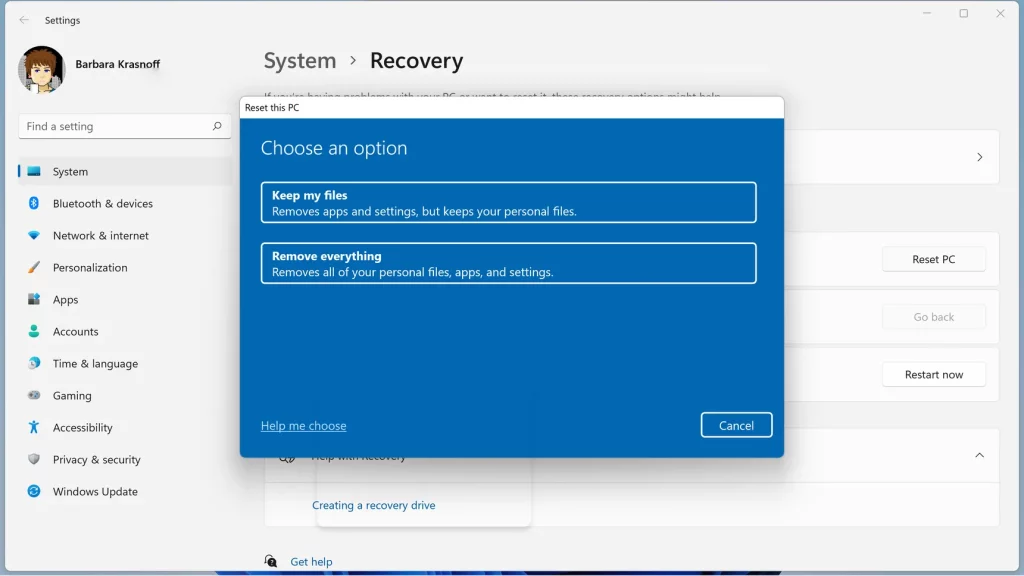
| 您可以在重置 Windows 11 時保留文件,或從頭開始
・無論哪種方式,下一個屏幕將讓您選擇雲下載讓您安裝全新版本的 Windows 或本地重新安裝讓您只需從設備重新安裝。前者需要更多時間(下載超過 4GB),但如果您懷疑問題出在您的操作系統而不是應用程序或錯誤應用的設置,可能會更好。
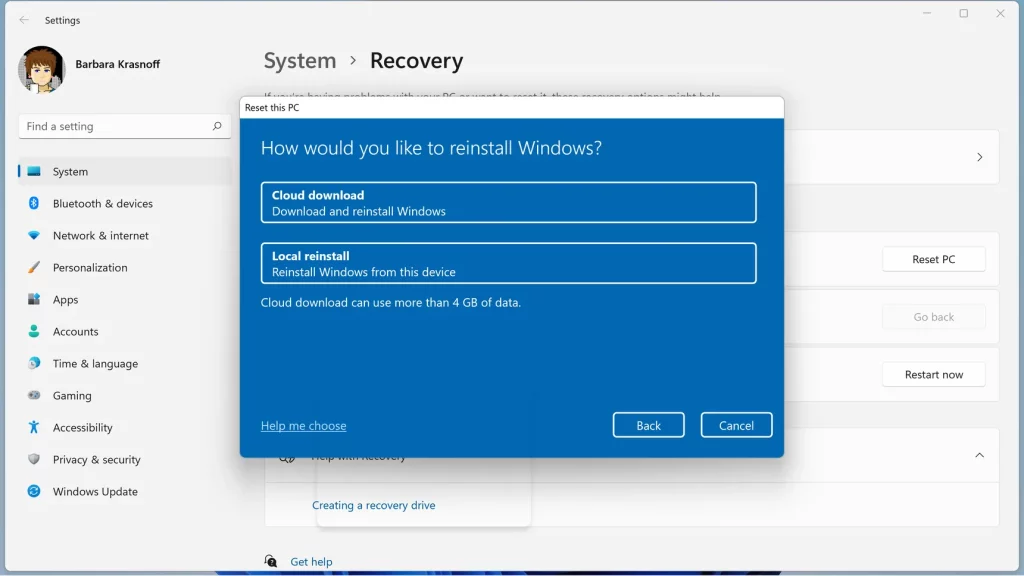
| 您可以進行本地重新安裝或下載並安裝新版本的 Windows。
・下一個屏幕將告訴您應用程序和文件以及您的工作場所安裝的任何預配包將被刪除。(別擔心 – 如果您需要在重置發生之前更改它,您將有機會更改它。)Windows 將被下載並重新安裝(如果您選擇雲下載)或從您的設備重新安裝(如果您選擇本地重新安裝)。
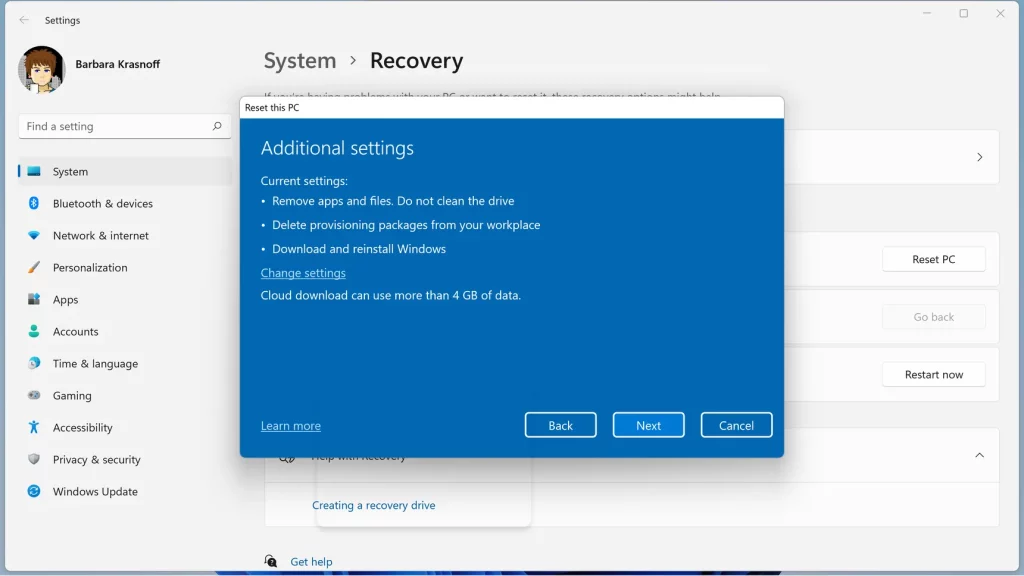
| 在您重置之前,Windows 會準確地告訴您將會發生什麼。
・單擊更改設置鏈接以查看更多選項。
・如果您選擇了本地重新安裝,您可以選擇是否要恢復 PC 隨附的預安裝應用程序和設置,並且您還有機會從您的設備重新安裝 Windows 或下載新副本。(不,我不知道為什麼這個選項出現在兩個不同的地方。它是 Windows。)
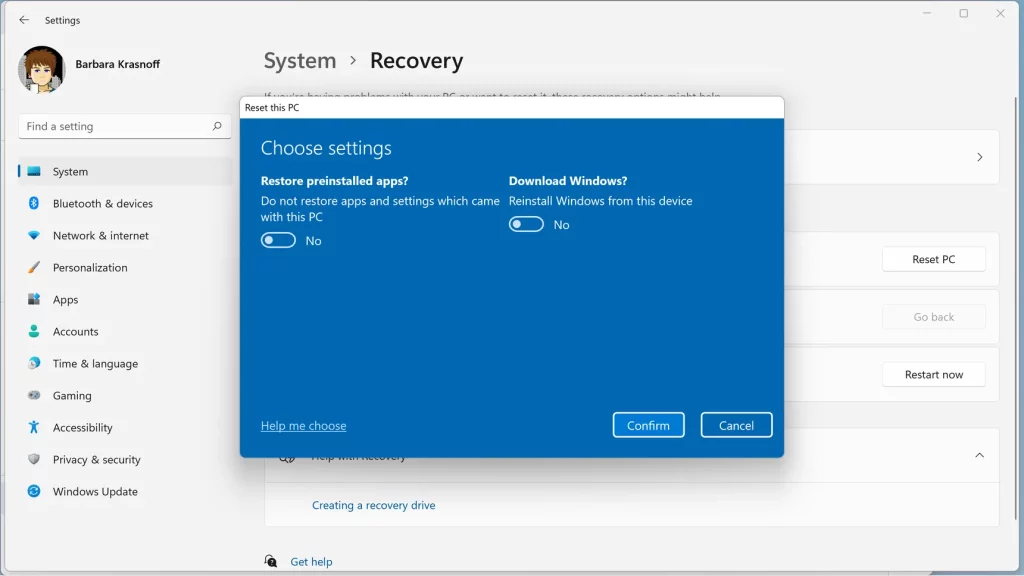
| 如果您執行本地重新安裝,您可以選擇恢復預安裝的應用程式。
・如果您選擇了雲下載,您可以選擇是否要刪除這些配置包和/或只是清理您的 PC 數據 – 換句話說,刪除您的文件 – 而不是完全重置。您還可以再次決定是要下載 Windows 還是從設備重新安裝。
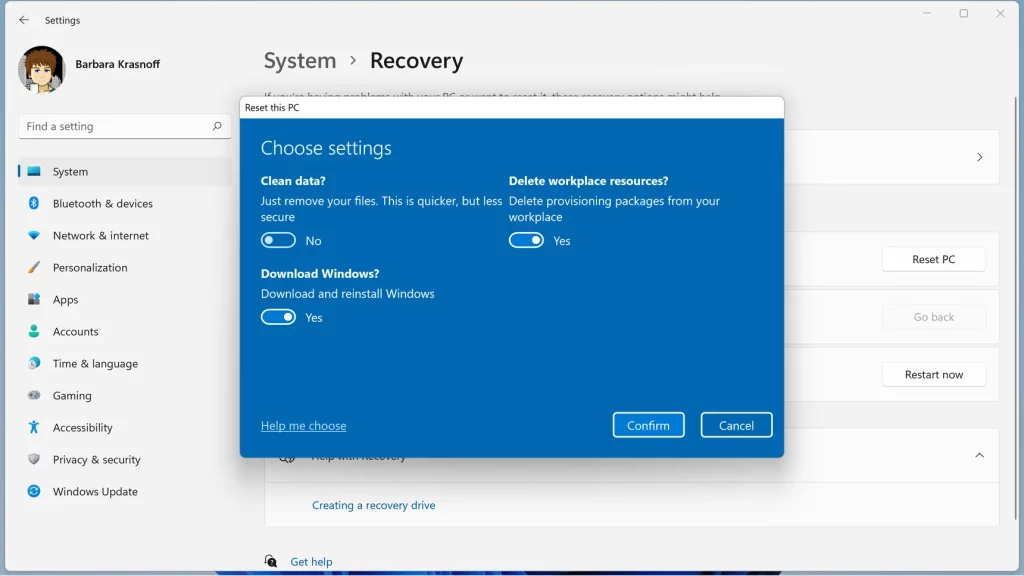
| 如果您下載新版本的 Windows,您可以選擇僅刪除您的文件。
・確認您的選擇,然後選擇 Next。此時您正在使用電池電源運行,因此系統會指示您插入 PC。
・否則,下一個窗口是 Ready to reset this PC。您將看到所有選項的列表。如果您選擇保留文件,則可以單擊查看將被刪除的應用程序以查看您可能需要替換哪些應用程序;如果您要刪除所有內容,則該列表不可用。準備好?單擊重置以開始該過程。
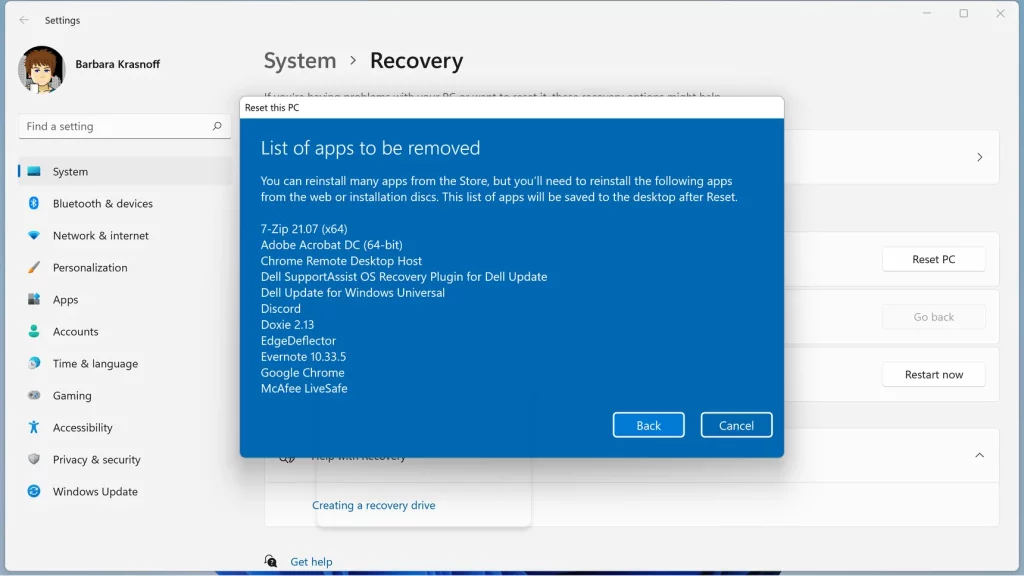
| 重置後必須重新安裝您的某些應用程式。
・您可能需要輸入恢復密鑰才能繼續。您應該可以通過在account.microsoft.com/devices/recoverykey上登錄您的 Microsoft 帳戶(或計算機所有者的帳戶)來找到它。
在 WINDOWS 之外重置
有時 Windows 搞砸了,以至於您無法使用重置功能。在這種情況下,接下來要嘗試的是從“設置”中重置它。微軟的支持網站實際上列出了三種在 Windows 之外進行重置的方法:從設置;從您的登錄屏幕;並從一個空白屏幕。
從設置
・按照上面的重置說明進行操作。當您到達恢復屏幕時,查找高級啟動並單擊立即重新啟動按鈕。您將收到保存工作的提醒,之後您需要單擊立即重新啟動。
疑難解答>高級選項>啟動設置>重新啟動。
・您的系統將重新啟動,您將看到一個藍屏,讓您選擇一個選項。這些選項可能會有所不同。在我的系統上,我可以選擇繼續使用 Windows 11、從 USB 驅動器等外部設備啟動、關閉 PC 或進行故障排除。如果要重置 PC,請單擊疑難解答。
・下一個屏幕將讓您重置 PC、從出廠映像恢復它或提供其他高級選項。
・在您決定重置之前,查看高級選項可能對您有利。它們包括啟動修復功能,啟動設置,它允許您重新啟動以更改各種 Windows 選項(並允許您啟用安全模式);卸載更新的選項(這通常是問題的原因);系統還原; 和別的。
・如果要重置 PC,請單擊該選項;然後,您可以選擇保留文件或刪除所有內容。單擊其中一個,該過程將開始;同樣,您可能需要先填寫恢復密鑰。
從您的登錄屏幕
如果您的 PC 在您通過登錄屏幕後出現故障,您可以嘗試從同一登錄屏幕訪問重置。這些是 Microsoft 網站上的說明,儘管它對我不起作用。系統會重新啟動,但我總是在同一個登錄屏幕結束。但是,您可以試一試:
・按住 Shift 鍵 並單擊右下角的電源圖標。
・在按住 Shift 鍵的同時,單擊 Restart。
從空白屏幕
這是訪問 “選擇一個選項“屏幕最困難的方法。但是,如果您的 PC 根本無法啟動 Windows,這就是您想要嘗試的。這可能需要多次嘗試,因此請準備好耐心等待。
・確保您的計算機已完全關閉。
・按電源按鈕打開您的電腦。一旦重新啟動(例如,如果您看到製造商的徽標),請按住電源按鈕約 10 秒鐘,直到系統再次關閉。
・第二次重複開/關過程。
・第三次啟動時,您應該能夠訪問高級選項 > 選擇一個選項 > 疑難解答 > 重置此 PC。
同樣,經過多次嘗試(誠然在工作 PC 上)後,我無法使用此方法訪問此屏幕。但是,如果您的 PC 根本無法啟動並且您想嘗試重置它,那麼值得一試。
記得 LIKE 我地 facebook Share、follow IG 同支持最潮及最新資訊既 《飛聞CHILL流誌》 ??????


