
| 清除後它快速、簡單且有用
恢復電腦或手機空間的最佳方法之一,或解決可能由臨時文件搞砸的工作引起的問題 – 也是最簡單的方法之一:清除瀏覽器緩存。但是除非您在過去的某個時候被指示清除緩存,否則您可能不知道這個原本不可見的功能。
以下是清除主要瀏覽器以及 Android 或 iOS 設備上的緩存的方法。如果需要,我們還提供了有關如何清除單個站點數據的說明。
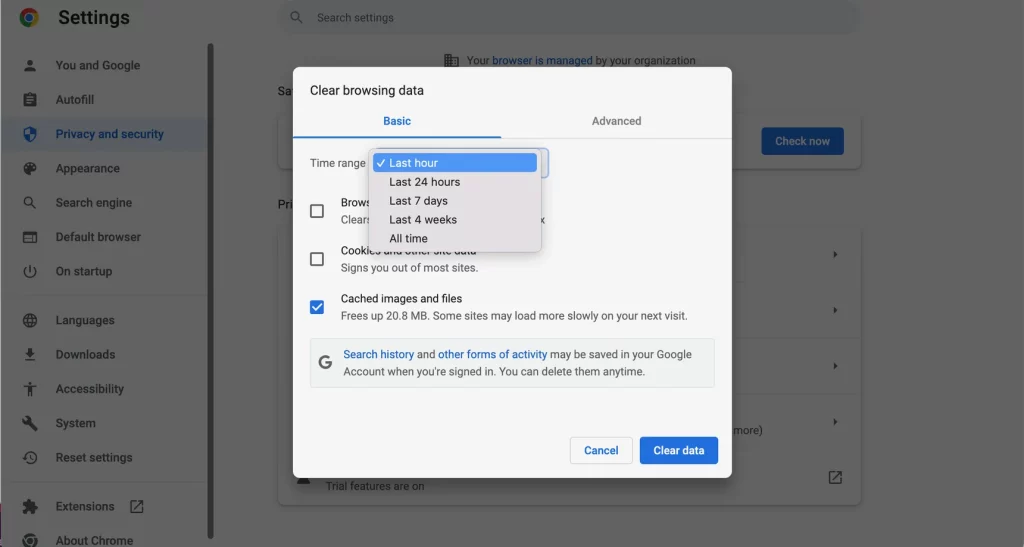
|檢查緩存的圖像和文件框。
・點擊右上角的三個點
・在桌面版上,選擇更多工具 > 清除瀏覽數據…在移動應用上,選擇設置 > 隱私和安全 > 清除瀏覽數據
・確保選中緩存的圖像和文件框。(如果需要,您還可以選擇清除瀏覽歷史記錄和 cookie — 如果您想獲得更具體的信息,請單擊 “高級” 選項卡。)
・使用時間範圍下拉菜單選擇返回多遠。(在清除緩存的情況下,所有時間都是最好的。)
・單擊清除數據按鈕。
清除特定站點的數據
・點擊右上角的三個點
・選擇設置 > 隱私和安全 > Cookie 和其他站點數據。
・向下滾動並單擊查看所有 cookie 和站點數據。
・在右上角搜索網站名稱,然後選擇右側的垃圾桶圖標。
蘋果瀏覽器
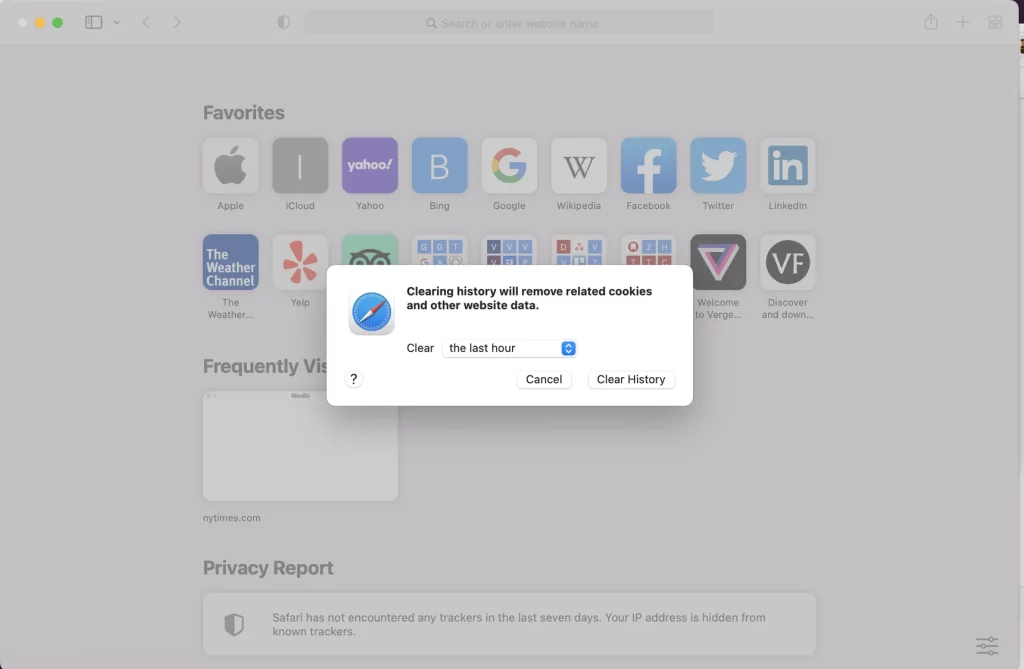
|在 Safari 中清除所有內容非常簡單。
有趣的是,Safari 讓您輕鬆清除所有數據,包括緩存、瀏覽歷史記錄和 cookie。但是如果您只想清除瀏覽器緩存,這並不明顯。
要做到這一點的簡單方法:
・當您在桌面上的 Safari 瀏覽器中時,轉到頂部菜單並選擇 Safari > 清除歷史記錄…
・選擇您要清除的時間段 (上一小時、今天、今天和昨天,所有歷史記錄),然後單擊清除歷史記錄。
・或者在您的 iPhone 上,點擊屏幕底部的書籤圖標 (它看起來像一本打開的書),然後點擊歷史圖標 (時鐘)。
・點擊清除按鈕並選擇您的時間段。
如果您只想清除 Web 瀏覽器上的瀏覽器緩存,那就有點複雜了。
・查看 Safari 的頂部菜單中是否有 “開發” 部分。如果沒有請轉到 Safari > Preferences… > Advanced 並檢查 Show Develop in menu bar
・單擊 “開發” > “清空緩存”
清除特定站點的數據
・單擊Safari > 首選項…。
・單擊隱私選項卡,然後單擊管理網站數據…
・您將獲得網站列表。要刪除一個,單擊它,然後單擊刪除。要從 Safari 中刪除所有網站數據,請單擊全部刪除。
微軟邊緣
桌面版和移動版的 Edge 瀏覽器有很大的不同,所以我們將分別描述這個過程。
桌面瀏覽器
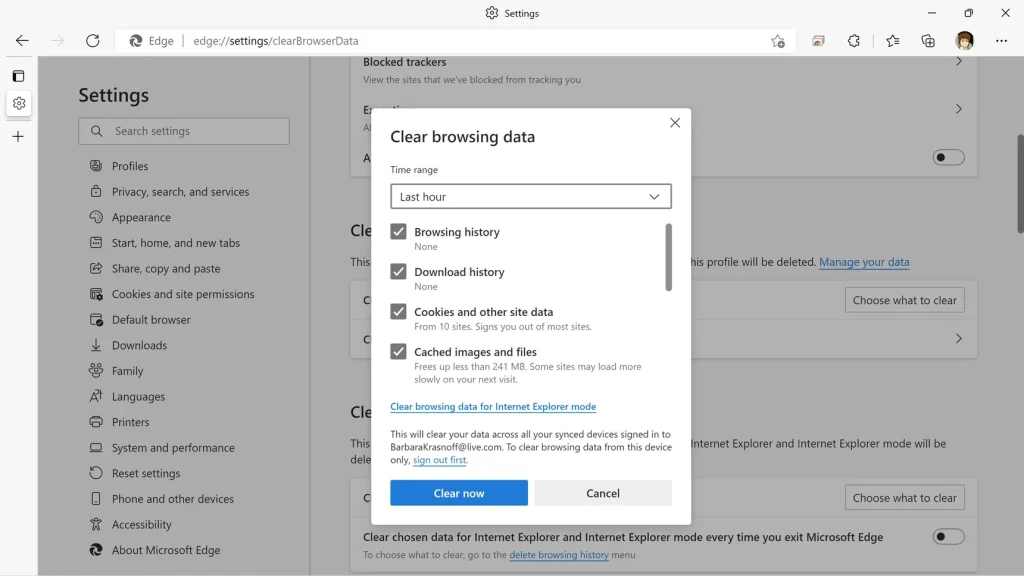
|與 Chrome 一樣,只需選中正確的框即可清空緩存。
・點擊右上角的三個點
・選擇設置 > 隱私、搜索和服務
・向下滾動到清除瀏覽數據,然後單擊選擇要清除的內容
・確保選中緩存的圖像和文件 (並檢查您要清除的任何其他數據)
・使用時間範圍下拉菜單選擇過去一小時、過去 24 小時、過去四個星期或所有時間
・點擊立即清除
清除特定站點的數據
・點擊右上角的三個點
・選擇設置 > Cookie 和站點權限 > 管理和刪除 cookie 和站點數據。
・向下滾動並單擊查看所有 cookie 和站點數據。
・在右上角搜索網站名稱或向下滾動找到它
・單擊站點名稱旁邊的 “向下” 箭頭,然後使用垃圾桶圖標刪除 cookie 和數據。
・您還可以使用頂部的按鈕刪除所有顯示或刪除第三方 cookie
移動瀏覽器
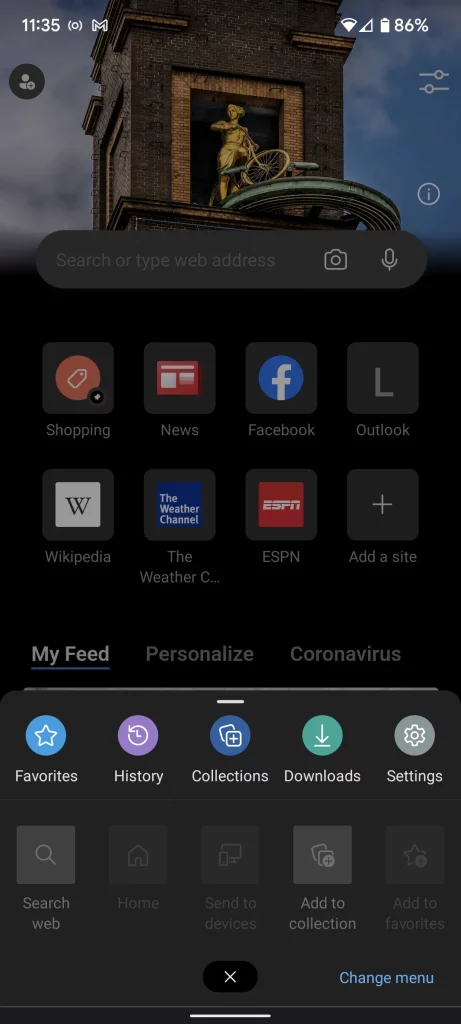
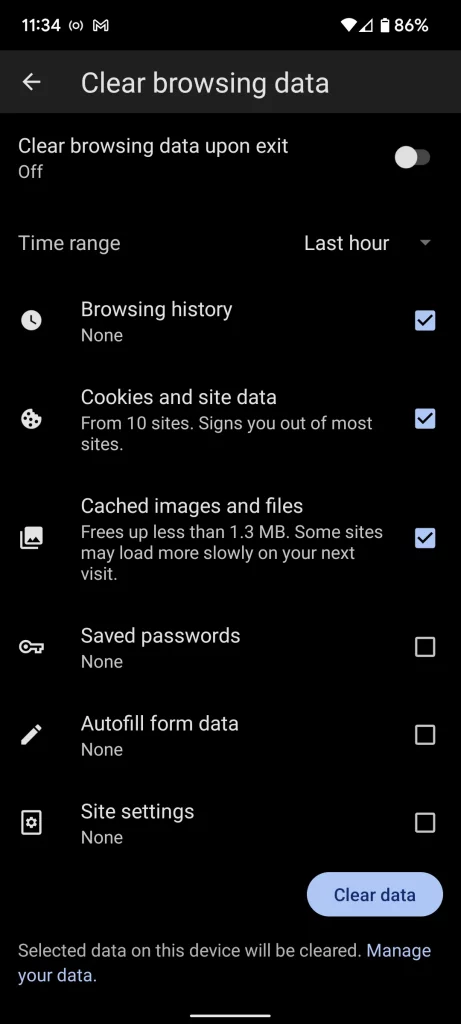
|在移動邊緣中,單擊底部的三個點,然後選擇設置。 |您可以安排在退出時清除所有瀏覽數據。
・點擊屏幕底部的三個點,然後選擇設置 > 隱私和安全
・選擇清除瀏覽數據
・確保選中緩存的圖像和文件,然後使用下拉菜單選擇您的時間範圍。
・如果需要,您可以打開退出時清除瀏覽數據以在每次退出 Edge 時清除所有數據。
記得 LIKE 我地 facebook 、Share、follow IG 同支持最潮及最新資訊既 《飛聞CHILL流誌》 ??????


