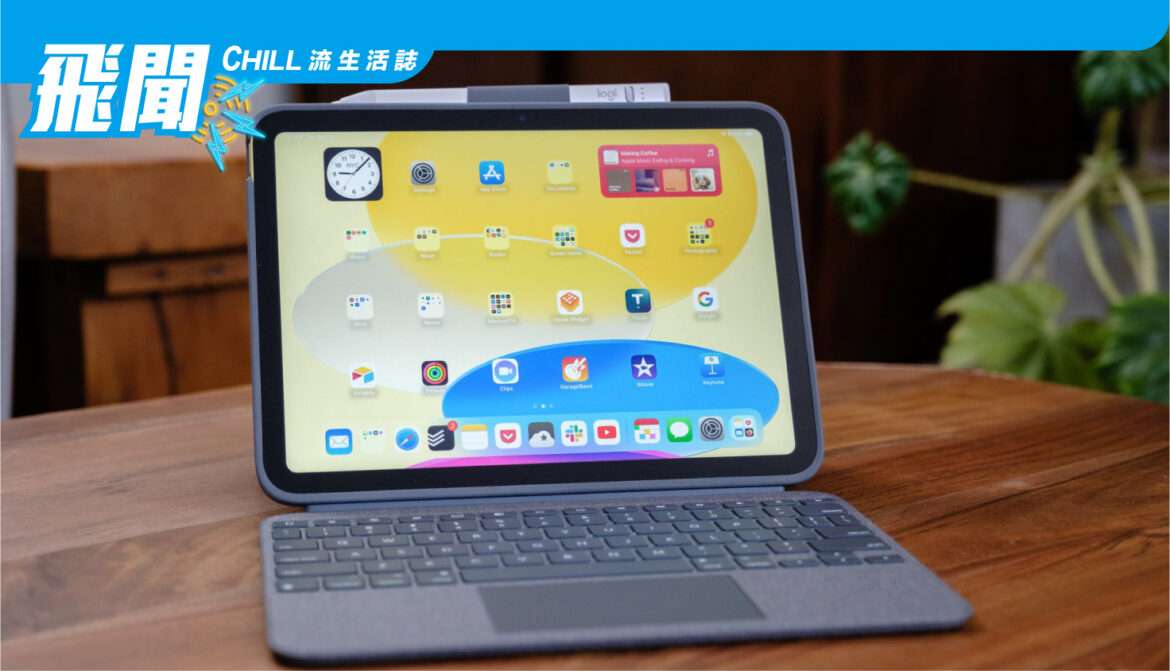
| 適用於第 10 代 iPad 的最新 Crayon 手寫筆和 Combo Touch 鍵盤保護套比 Apple 的 Pencil 或 Magic Keyboard Folio 具有更多功能、更好的設計和更低的價格。
apple 的第 10 代 iPad有點像個謎,它融合了更新的設計和技術以及舊的功能和限制。沒有什麼比配件情況更明顯的了,第 10 代 iPad 使用 Apple 的舊款 Pencil,而不是 iPad Air、iPad Mini 和 iPad Pro 以及令人費解的昂貴且有限的 Magic Keyboard Folio 使用的型號。
幸運的是,有挫折的地方就有機會,羅技挺身而出抓住了機會。該公司發布了適用於第 10 代 iPad 的Crayon 手寫筆和Combo Touch 鍵盤保護套,它比 Apple 的設備做得更好,同時啟動成本要低得多。
有關的
Apple iPad(第 10 代)評測:卡在中間
Logitech’s Crayon 與 Apple Pencil(第一代)
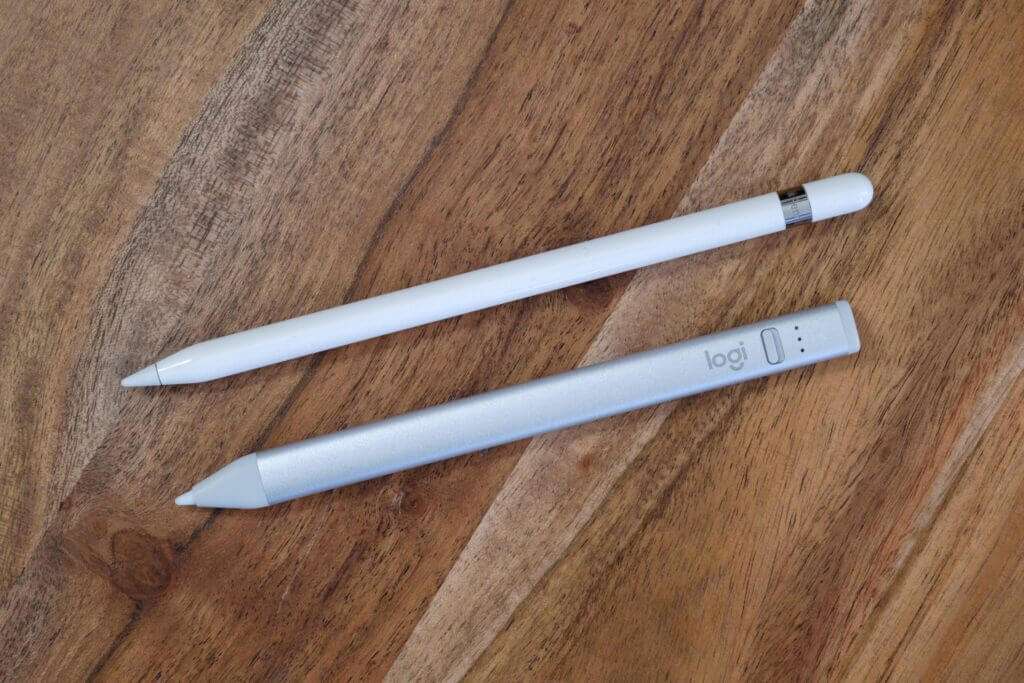
| Logitech’s Crayon 採用扁平設計,更易於握持,並且不會像光滑圓潤的 Apple Pencil 那樣容易從桌子上滾下來。
從手寫筆開始,羅技售價 69.99 美元的 Crayon比 Apple Pencil 便宜 30 美元,並且避免了蘋果陷入尷尬的充電和配對情況。雖然第一代 Apple Pencil 有一個閃電接口,需要使用一個愚蠢的 9 美元適配器才能與第 10 代 iPad 配對和充電,但 Crayon 有一個內置的 USB-C 端口,可以很容易地連接到使用隨附的電纜連接平板電腦。您還可以使用任何標準 USB-C 數據線為其充電。另外,觸控筆本身有一個電源開關和電池表,這兩者在 Pencil 上都沒有。
Crayon 的扁平木工鉛筆設計可防止它從桌子上滾下來,而圓形 Apple Pencil 很容易滾下來,而且它的啞光鋁飾面遠沒有鉛筆上光滑的白色塑料那麼滑。非正統的形狀確實需要一些時間來適應,但在啞光飾面和更寬的筆桿之間,一旦我習慣了它,我握起來比鉛筆更舒服。
使用 Crayon 書寫與使用 Pencil 一樣流暢、無滯後,但它缺乏 Apple 手寫筆的壓力敏感性。(不過,它確實支持不同線寬的傾斜。)壓力敏感度真的只對嚴肅的藝術家很重要——我在 Apple Notes 中使用 Crayon 手寫筆記沒有遇到任何問題,儘管我通常使用第二個—— gen Pencil 和 iPad Pro——如果你是一個重度手寫筆用戶,希望創作數字藝術,那麼第 10 代 iPad 不太可能適合你。(獲得支持第二代 Apple Pencil 的一支——你會更快樂。)對於那些剛剛嘗試數字藝術領域的人來說,Crayon 的能力綽綽有餘。
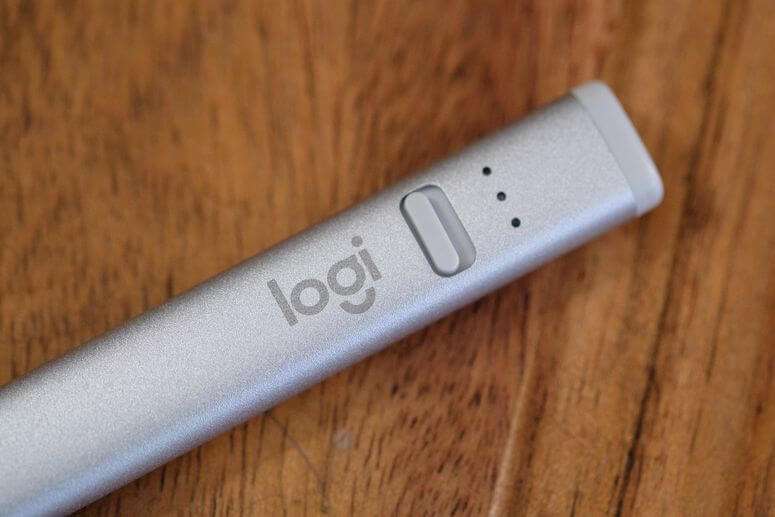
| Crayon 有一個電源開關和電池表,因此您可以在不使用時輕鬆將其關閉並查看它的電量。
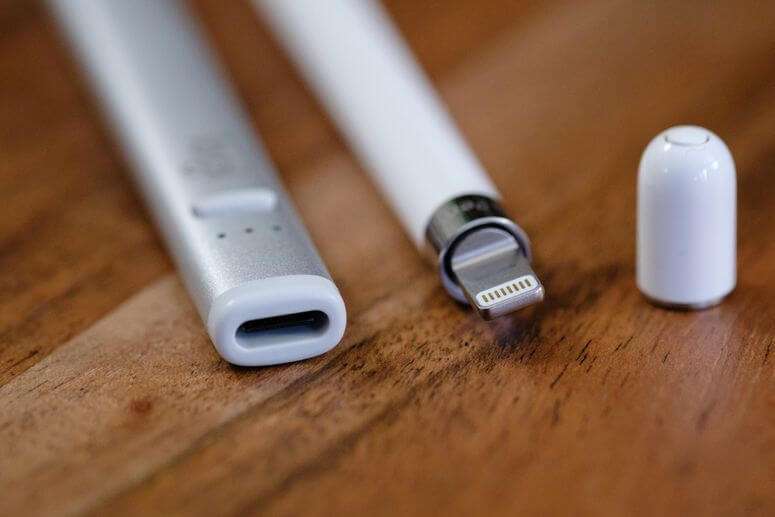
| 與第一代 Apple Pencil 需要一個適配器才能從第 10 代 iPad 配對和充電不同,Crayon 內置了一個 USB-C 端口。
我希望羅技在某些方面做得更進一步。第一代 Apple Pencil 和 Crayon 都沒有提供一種在書寫和擦除之間切換的簡單方法,就像第二代 Apple Pencil 的雙擊手勢所提供的那樣。如果沒有額外的配件,也無法將 Crayon 與 iPad 一起存放,這是第一代 Pencil 也遇到的問題。但羅技確實通過其 Combo Touch 鍵盤盒解決了這個問題,而 Apple 則完全忽略了它。Crayon 的書寫筆尖與 Apple Pencil 一樣堅硬且具有塑料感,在 iPad 的玻璃上感覺很滑。啞光屏幕保護膜大大改善了兩種觸控筆的書寫感覺,因為它們都沒有更柔軟的筆尖選項。
最後,如果你有第 10 代 iPad,我想不出購買第一代 Apple Pencil 而不是 Logitech Crayon 的好理由。它更容易握持,更容易配對和充電,而且更便宜,同時提供非常相似的書寫體驗。
Logitech’s Combo Touch 與 Apple Magic Keyboard Folio
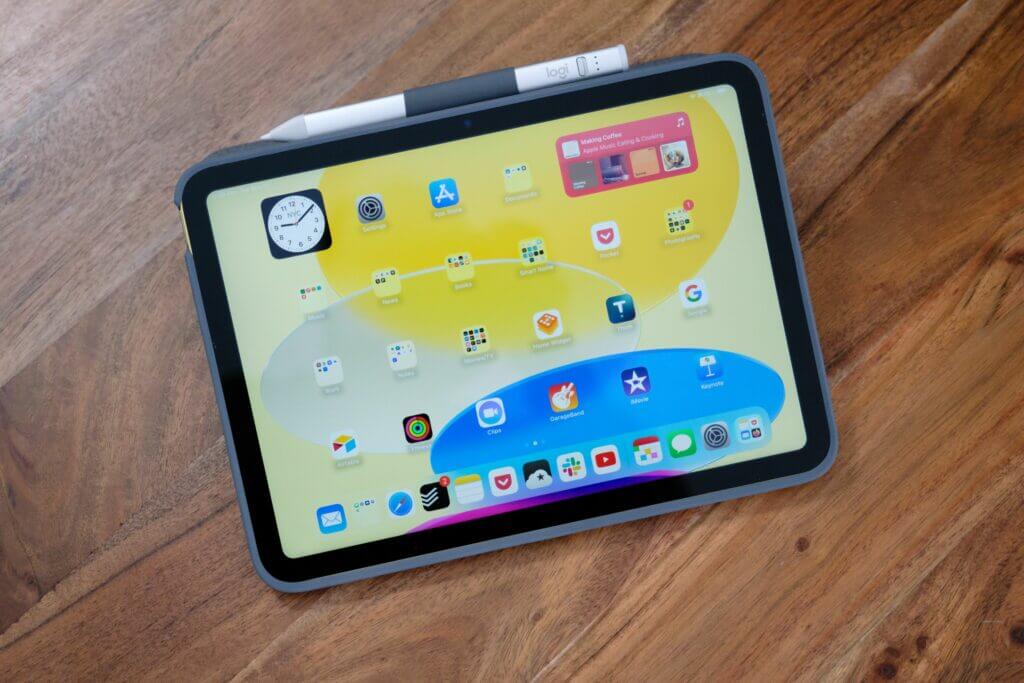
| Combo Touch 提供了一個存放手寫筆的地方、更廣泛的角度範圍以及比 Apple 的妙控鍵盤保護套更多的保護。
同樣,羅技159.99 美元的 Combo Touch鍵盤保護套以低 90 美元的價格在許多重要方面擊敗了 Apple 的 Magic Keyboard Folio。這兩款手機殼均採用兩件式設計,帶有平板電腦支架和可拆卸鍵盤,您可以在不想使用時將其取下。但是羅技的鍵盤有更好的功能,它的外殼比蘋果的提供了更多的保護,而且支架提供了更廣泛的可用角度。作為獎勵,Combo Touch 有一個內置環,可以固定羅技自己的 Crayon 手寫筆或 Apple 的 Pencil。Magic Keyboard Folio 不提供此類功能,您可以將手寫筆與平板電腦分開存放。
羅技產品與蘋果產品之間最明顯的區別,除了價格之外,是連接到 iPad 的外殼部分在平板電腦的四周都有一個橡膠框架,並切出一小塊用於接觸 Touch ID 傳感器電源按鈕。與 Apple 的外殼相比,這提供了更好的防撞擊和跌落保護,Apple 的外殼通過磁性連接到 iPad 的背面,根本不保護側面。雖然 Magic Keyboard Folio 更容易裝卸,這可能會吸引那些經常更換外殼的人,但對於大多數人來說,Combo Touch 的額外保護是更好的選擇。
儘管它比 Apple 的選項提供更多保護,但當全部關閉時,Combo Touch 僅比 Magic Keyboard Folio 厚一點,您在日常使用中不會注意到這一點。它也比 Magic Keyboard Folio 輕一點,不管你有沒有連接鍵盤。羅技的支架設計提供比 Apple 更廣泛的運動範圍,讓您可以以較低的角度支撐它進行書寫或繪畫。Apple 的外殼只有白色,觸感柔軟,可以像磁鐵一樣吸附灰塵和污垢。羅技的有一種灰色的、類似織物的質地,比蘋果的更容易握住,也更容易保持清潔。
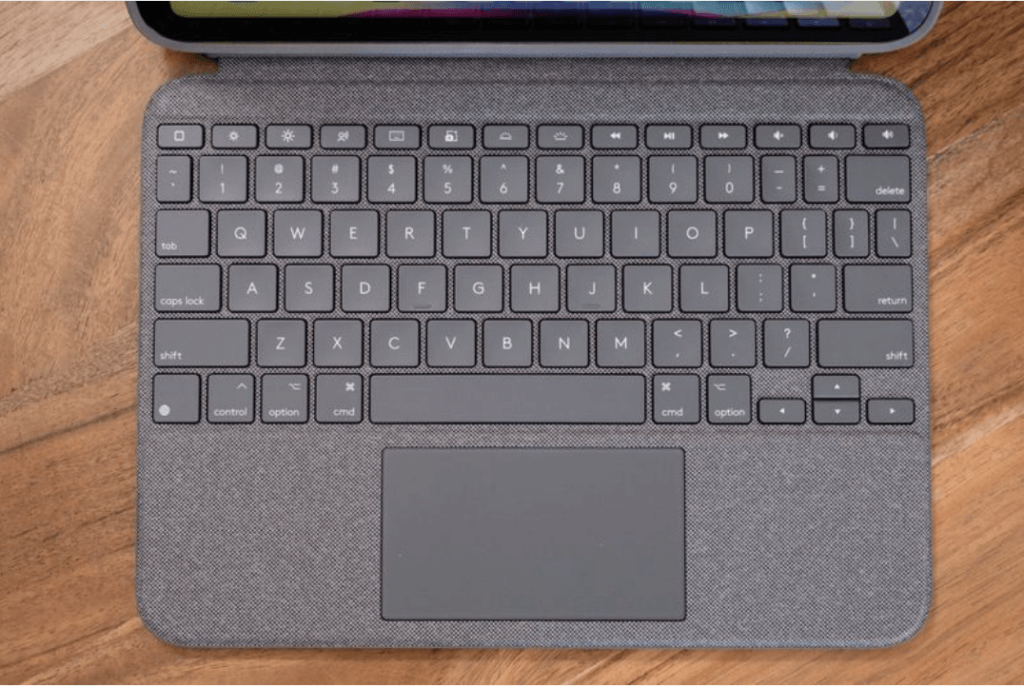
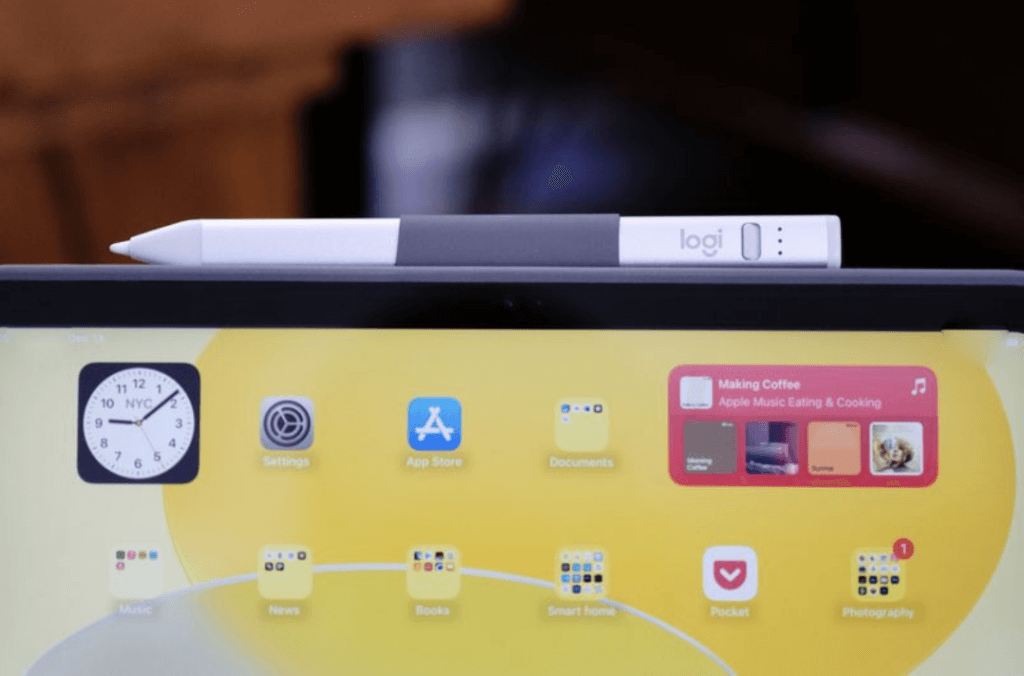
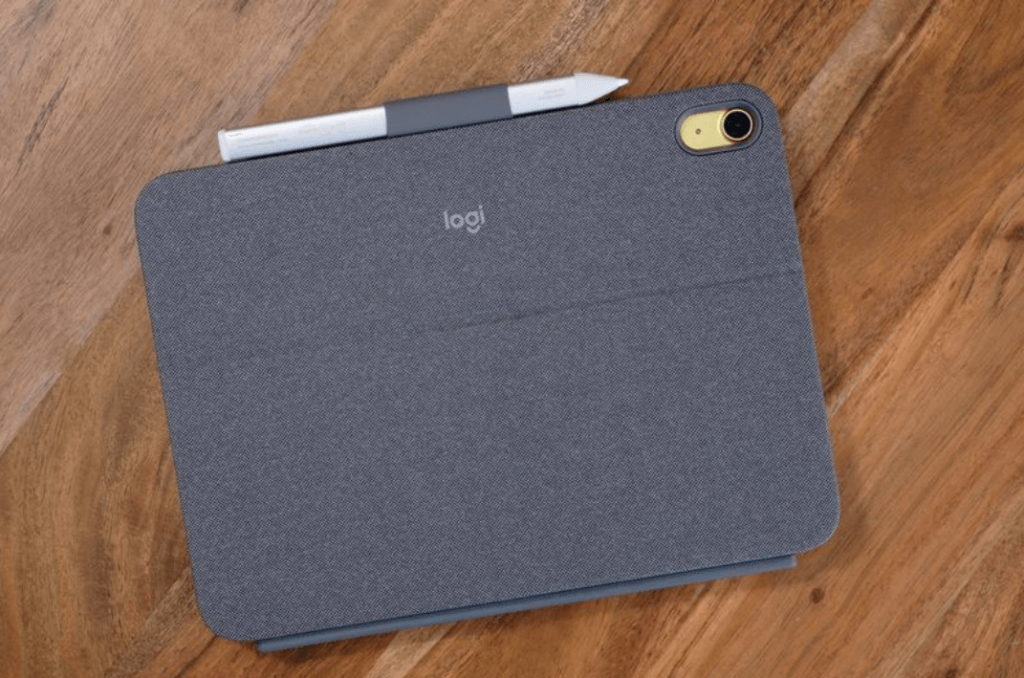
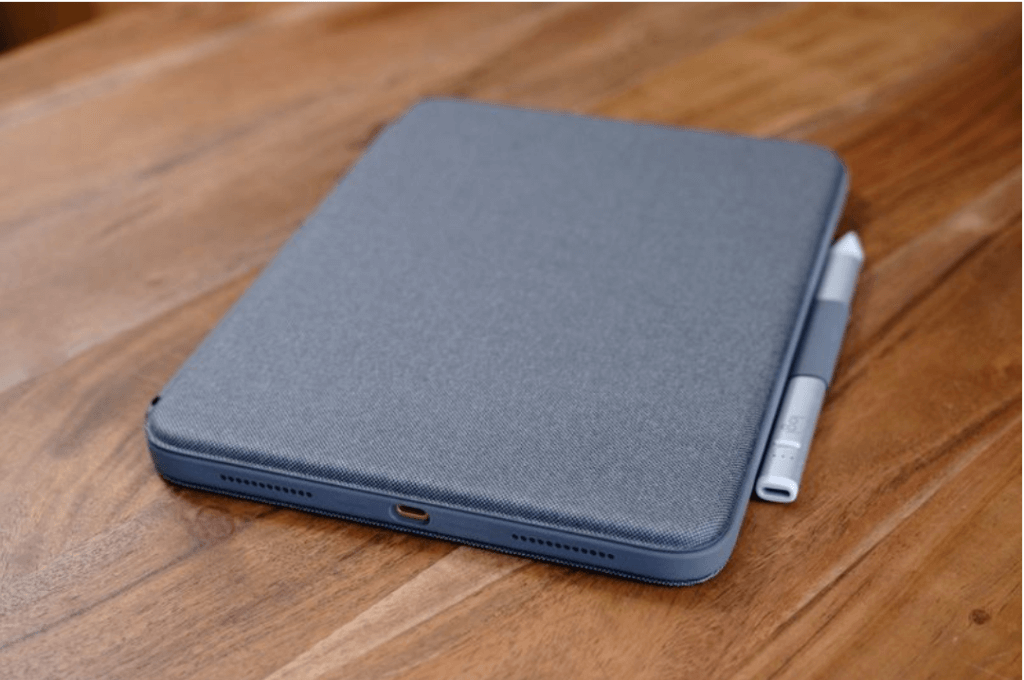
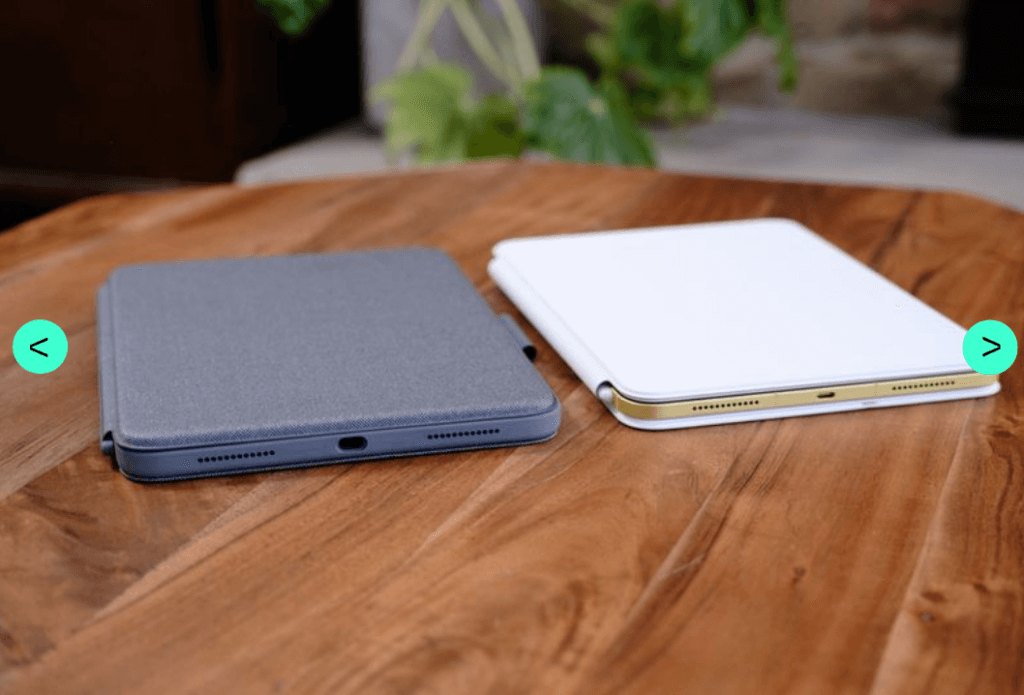
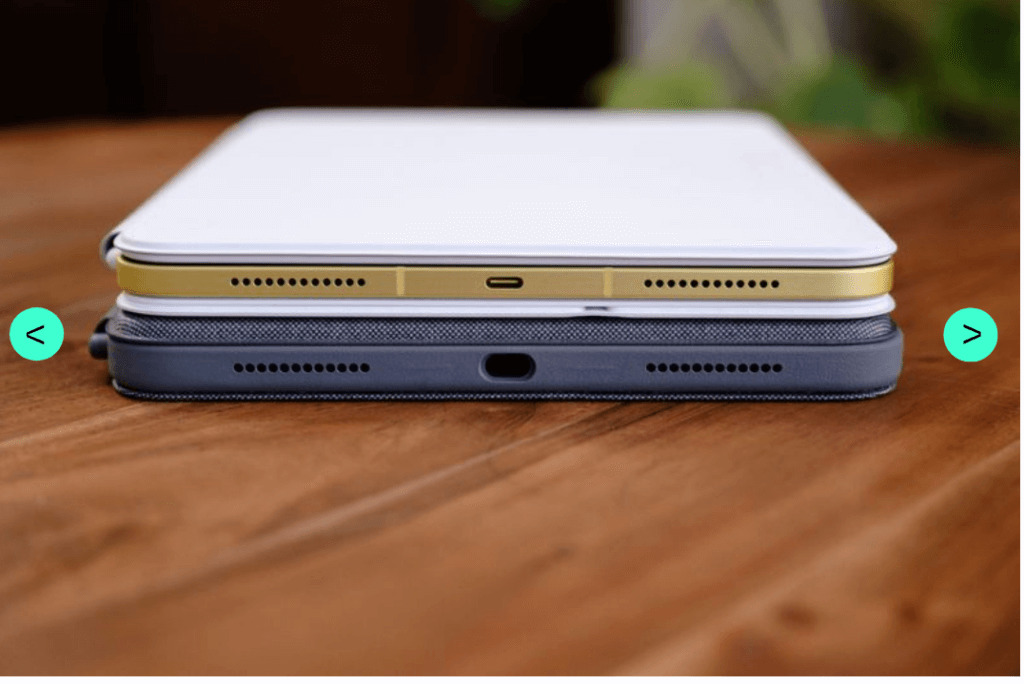
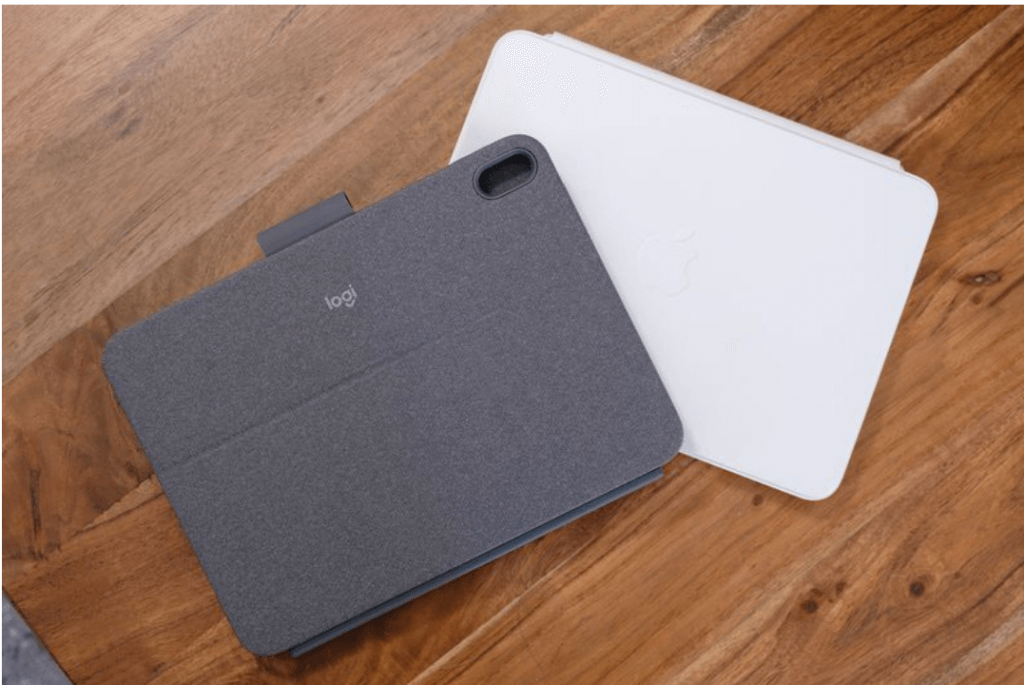
| Combo Touch 擁有舒適的鍵盤和靈敏的觸控板。
Combo Touch 的鍵盤在尺寸和佈局方面與 Apple 非常相似,鍵盤間距合理,觸控板反應靈敏。這些按鍵具有很好的反饋和行程,並且有背光,這在 Magic Keyboard Folio 上是不可用的。羅技的功能鍵排與蘋果的略有不同,將鎖定按鈕換成屏幕截圖鍵,並將請勿打擾和應用程序庫鍵換成背光控制。這兩項更改都不會破壞交易,我有點喜歡使用一鍵截圖按鈕而不是我永遠不會使用的請勿打擾鍵。
鍵盤使用彈簧針連接到 Combo Touch 的底部,就像 Apple 的一樣,不需要任何配對或充電。Magic Keyboard Folio 的一個技巧是 Combo Touch 做不到的,那就是讓你在不使用時將鍵盤折疊回平板電腦後面——當你想將 iPad 用作平板電腦時,你真的必須完全移除鍵盤,如果你有組合觸摸。但從好的方面來說,Combo Touch 在鍵盤關閉時更加安全和堅固,並且不會像 Apple 的鍵盤那樣笨拙地四處滑動。總的來說,它只是一個更好的 iPad 外殼。
看到第三方配件如此強勁地擊敗蘋果的第一方選項有點令人驚訝,但就第 10 代 iPad 而言,情況確實如此。羅技的手寫筆和鍵盤盒設計更好,功能更多,而且比蘋果同類產品價格更低。這是一個明智的建議。
丹·塞弗特 / The Verge 攝影
更正,12 月 20 日,美國東部時間上午 11:45:本文的早期版本指出,羅技 Crayon 不支持壓力和傾斜——它實際上支持傾斜筆尖以改變線寬。我們對錯誤感到遺憾。
記得 LIKE 我地 facebook 、Share、follow IG 同支持最潮及最新資訊既 《飛聞CHILL流誌》 ??????


