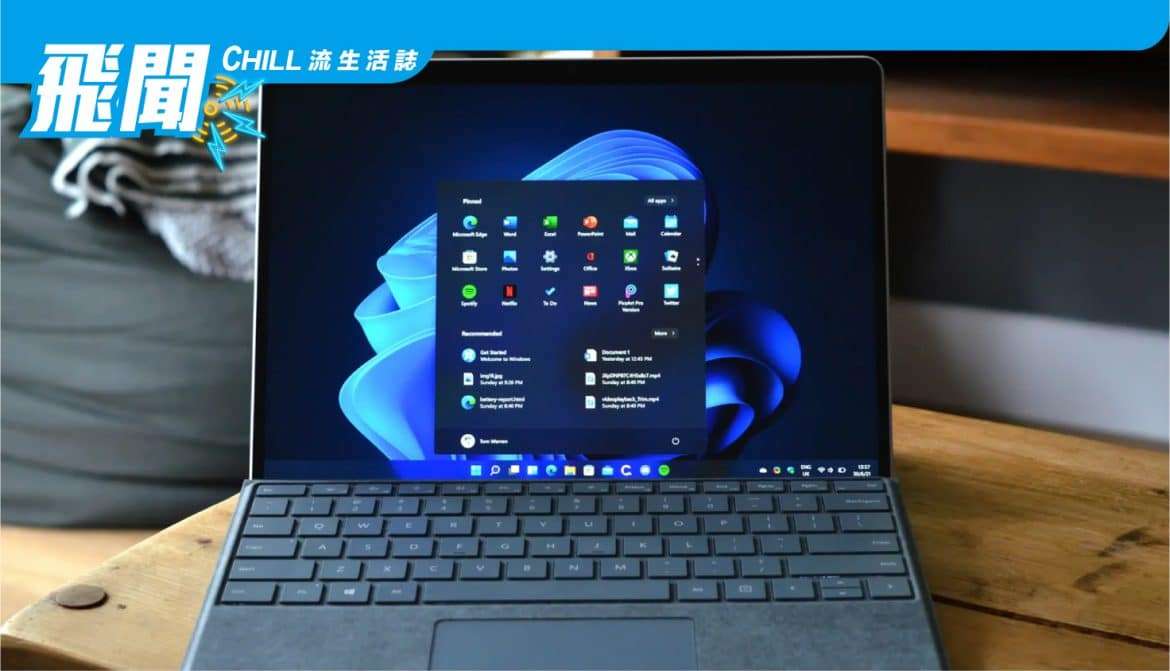
| 更改屏幕外觀
如果您剛剛購買了一台新筆記本電腦,那麼您可能想做的第一件事就是個性化它的外觀。Windows 有很多選項可用於自定義您在打開設備時看到的內容。您不僅可以為壁紙選擇顏色、照片或幻燈片,還可以選擇鎖定屏幕並選擇主題。
一旦您訪問您的個性化設置,它就簡單明了。要做到這一點:
・點擊開始按鈕
・點擊設置
・在左側菜單中選擇個性化
從這裡,您可以對 PC 的界面進行各種設計更改。
更換壁紙
・點擊背景欄
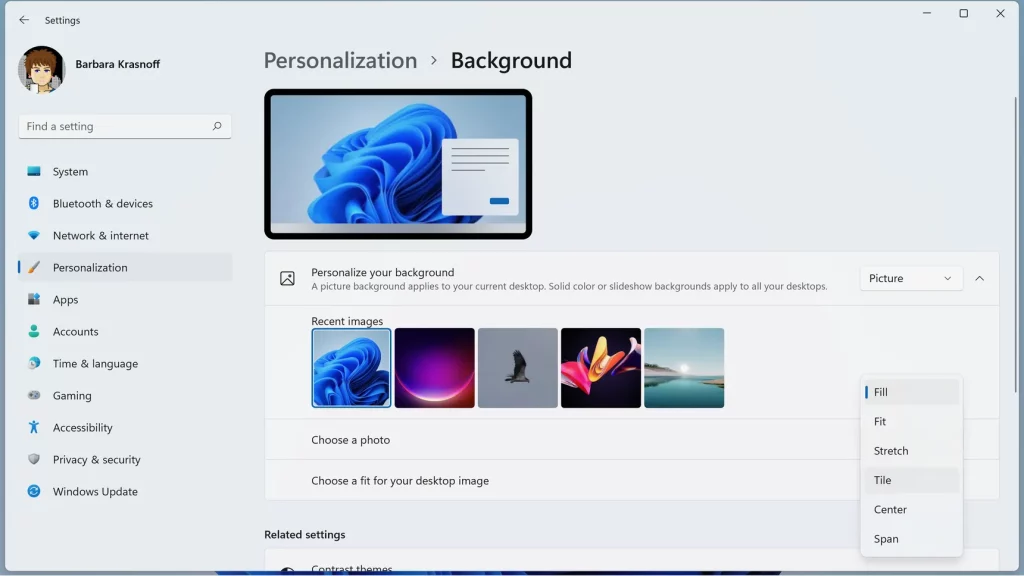
| 您可以通過多種方式個性化您的背景。
・背景頁面的頂部是一個圖像,它將向您顯示您的選擇的外觀預覽。
・使用個性化背景部分右側的下拉菜單選擇是使用圖片、幻燈片還是純色作為壁紙
・下面是您使用過的幾張最近的圖片,以防您想快速返回其中一張
・如果您更喜歡使用自己的照片,請查找選擇照片並單擊其右側的瀏覽照片按鈕。選擇一張圖片,然後點擊選擇圖片。
・要更改照片填充空間的方式(例如,將其置於屏幕中央或創建平鋪效果),請單擊“選擇適合您的桌面圖像”旁邊的下拉菜單
・選擇合適後,您會在“設置”窗口後面看到新壁紙;隨意嘗試,看看什麼最適合您(和您的照片)
・如果圖像沒有填滿整個屏幕,您還可以選擇背景顏色。向下滾動到“選擇背景顏色”並選擇一種顏色。(如果圖像確實填滿了整個屏幕,那麼您將看不到該選項。)
・如果您決定只選擇彩色背景,請從個性化背景下拉菜單中選擇純色,然後從選擇背景顏色下的圖塊中選擇一種顏色。您還可以創建自定義顏色。
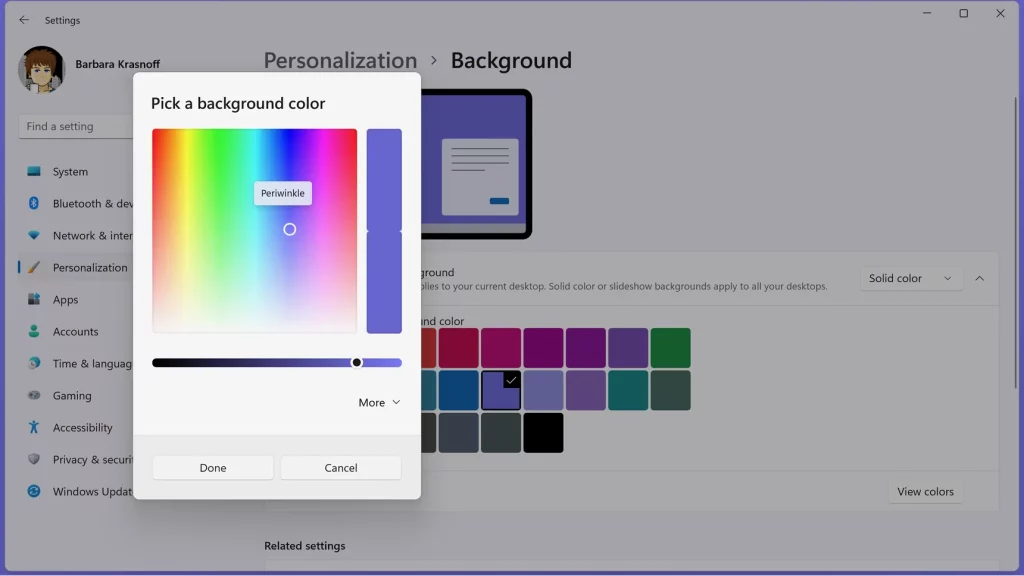
| 如果您想要純色背景,可以創建自定義顏色。
・您在個性化背景菜單中的第三個選擇是幻燈片。要選擇將在幻燈片中顯示的圖片,請單擊為幻燈片選擇圖片相冊右側的瀏覽按鈕,選擇一個文件夾,然後單擊選擇此文件夾。
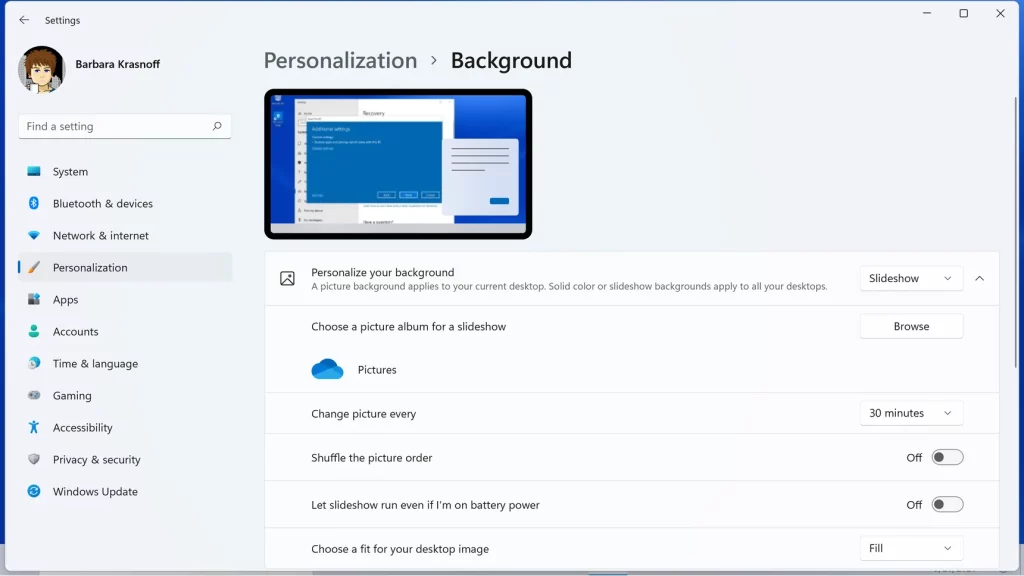
| 幻燈片提供了展示您最喜歡的照片的機會。
・然後,您將找到可供選擇的其他設置,例如幻燈片更改圖像的頻率、切換隨機播放、是否使用電池電源播放幻燈片以及圖像應如何適應屏幕。
設置鎖定屏幕
・轉到個性化 > 鎖定屏幕
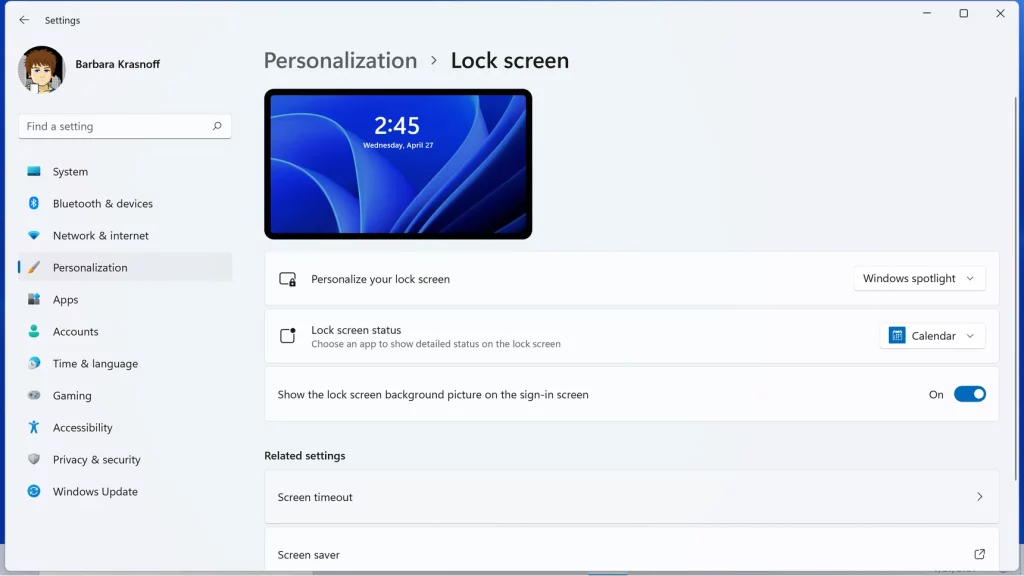
| 您還可以個性化您的鎖定屏幕。
・打開個性化鎖定屏幕旁邊的下拉菜單。您將獲得三個選項:Windows 聚光燈、圖片和幻燈片。
・要將靜態圖像用作鎖定屏幕,請選擇圖片。然後使用瀏覽照片按鈕選擇一張圖片以選擇一張照片
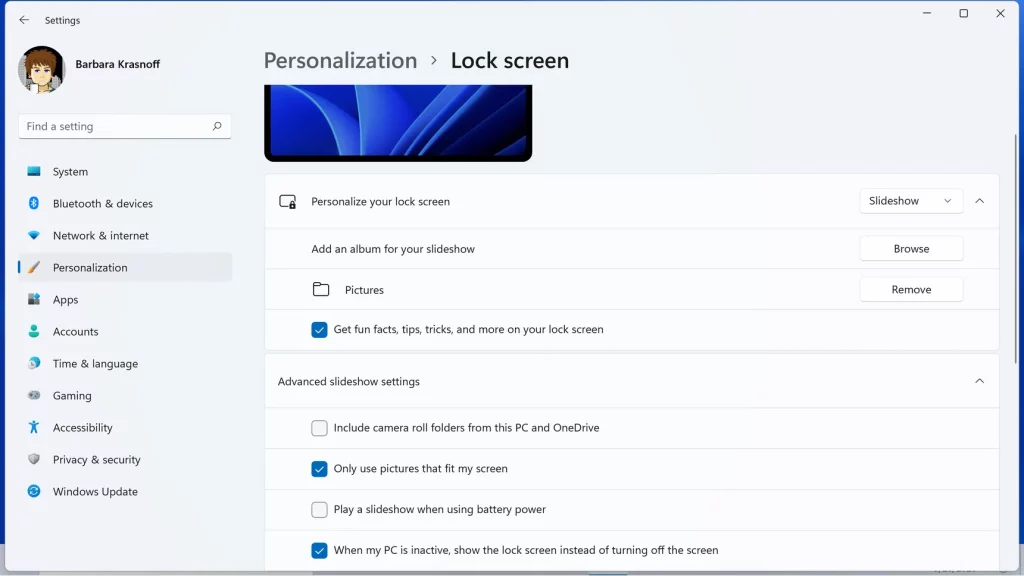
・要設置在設備鎖定時播放幻燈片,請單擊幻燈片。您將看到一個名為“為幻燈片添加相冊”的部分,其中顯示了幻燈片將從中播放圖像的文件夾。要添加文件夾,請單擊瀏覽按鈕,導航到您要選擇的文件夾,然後單擊選擇此文件夾。要刪除文件夾,請單擊刪除。
・在其下方,您將看到高級幻燈片設置。單擊它可以調整設置,例如在設備空閒時是否鎖定或關閉屏幕,以及在 Windows 使用電池供電時是否播放幻燈片。
|高級幻燈片設置可讓您選擇何時以及如何顯示照片。
・第三個鎖屏選項是Windows 聚光燈。此功能將為您提供 Microsoft 為您的鎖定屏幕提供的各種照片。您可以表明您是否喜歡這張照片,您的反饋將用於自定義跟隨哪些照片。
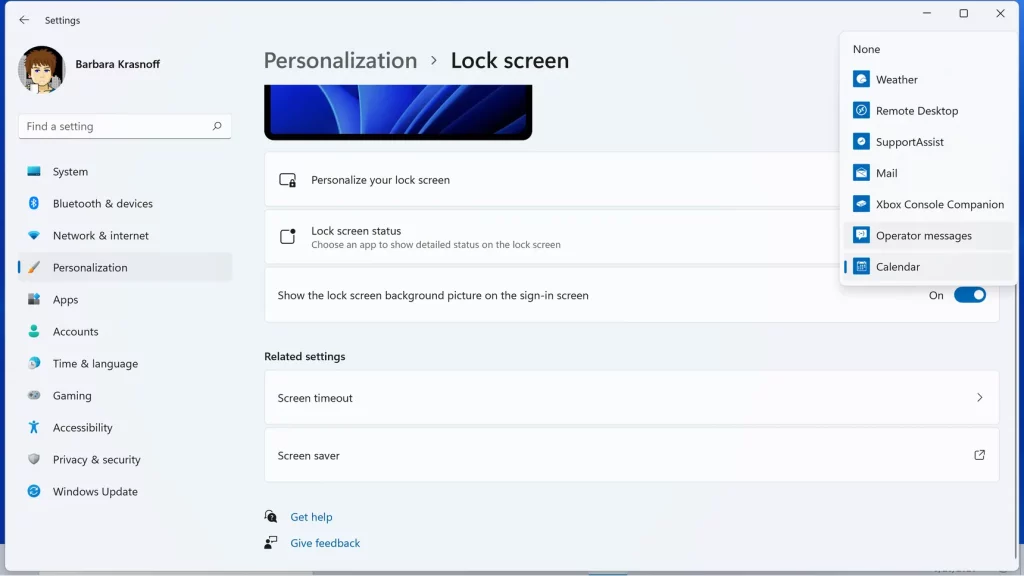
| 從將在鎖定屏幕上顯示其狀態的各種應用程序中進行選擇。
選擇強調色
・單擊個性化 > 顏色
・單擊選擇您的模式旁邊的下拉菜單。在這裡,您可以在淺色和深色模式之間進行選擇。如果您選擇自定義,您可以為 Windows 和您的應用程序選擇不同的默認顏色模式。
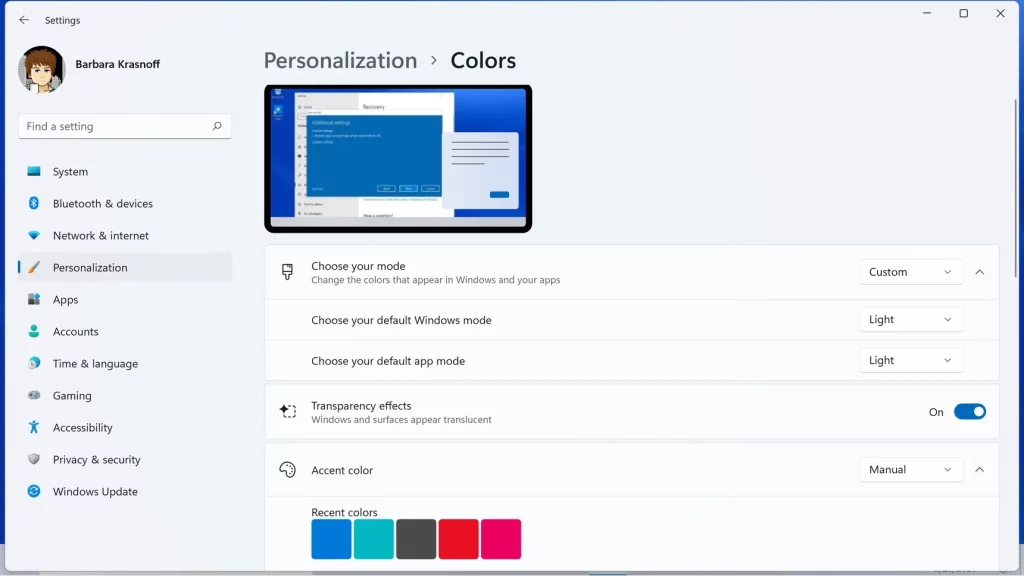
| 您可以在淺色和深色模式之間進行選擇。
・無論您選擇什麼,您都可以打開透明效果(使窗口和表面看起來是半透明的)並向下滾動到“強調顏色”以從那裡的一個圖塊中選擇一種顏色或選擇一種自定義顏色。您可以自動應用強調色,或者如果您從Accent color旁邊的下拉菜單中選擇Manual,您可以決定要將其應用到其他位置(例如,任務欄或邊框)。
如何使用主題
主題是一組壁紙、聲音和顏色,您可以使用它們來自定義您的設備。您可以選擇系統附帶的主題或從 Microsoft Store 獲得更多。
・轉到Personalization > Themes,您將在頂部的窗口中看到您當前的主題。
・如果需要,您可以單擊背景、顏色、聲音和鼠標光標來單獨調整這些功能。
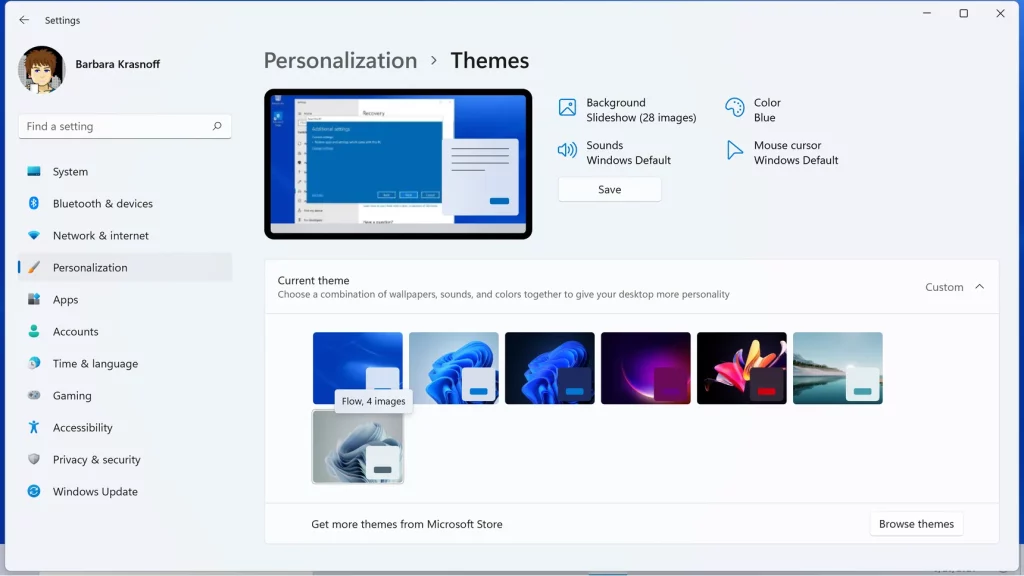
| 主題是一組壁紙、聲音和顏色,您可以使用它們來自定義您的設備。
記得 LIKE 我地 facebook Share、follow IG 同支持最潮及最新資訊既 《飛聞CHILL流誌》 ??????


