
| 刪除不需要的應用
您可能希望從 Windows 11 PC 中卸載應用程式和 / 或程式有幾個原因。您可能正在嘗試釋放空間,或者您不再使用該應用程式,或者該程式隨您的 PC 一起提供,而您並不真正需要它。
根據您要刪除的內容,實際上有幾種不同的方法可以卸載應用程式。如果一種方法不起作用,請嘗試另一種方法。
請注意:並非每個應用程式都可以使用此處描述的方法卸載。某些內置應用程式 (例如 Microsoft Edge) 只能使用命令提示符卸載。Tom’s Hardware 對如何做到這一點有一些指導,但由於存在一些關於這是否會給操作系統帶來的問題超過其價值的爭論,您可能只想忽略它的存在。
但是對於大多數應用程序式來說,這個過程相當簡單。
從 “開始” 菜單卸載應用程式
從 “開始” 菜單中卸載簡單的應用程式很容易,例如許多從 Microsoft Store 安裝的應用程式。對於較大的應用程式,可能會將設置存儲在 Windows 註冊表和系統周圍的其他位置,您可能需要進行更正式的卸載。(因為 Windows 可以在系統的各個部分存儲應用程式的一些部分,所以正確卸載應用程式而不是簡單地刪除它們很重要。)
以下是如何開始:
・單擊開始按鈕。
・找到應用程式 (您可能需要單擊右上角的所有應用程式)。
・右鍵單擊應用程式並選擇卸載。
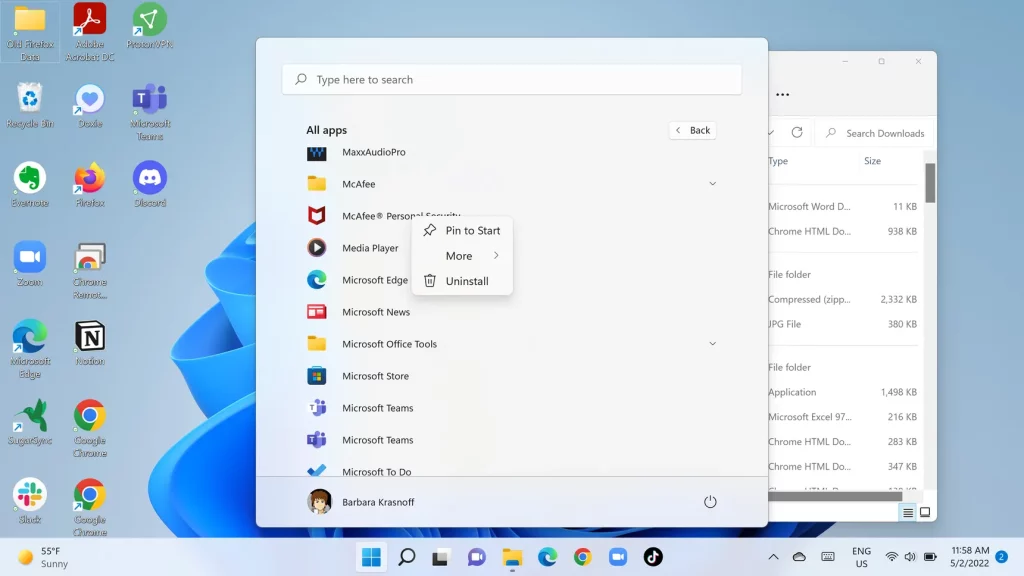
| 您可以直接從“開始”菜單卸載某些應用程式。
・如果您收到消息“此應用程序及其相關信息將被刪除”的彈出窗口,則只需點擊“卸載”按鈕即可完成!
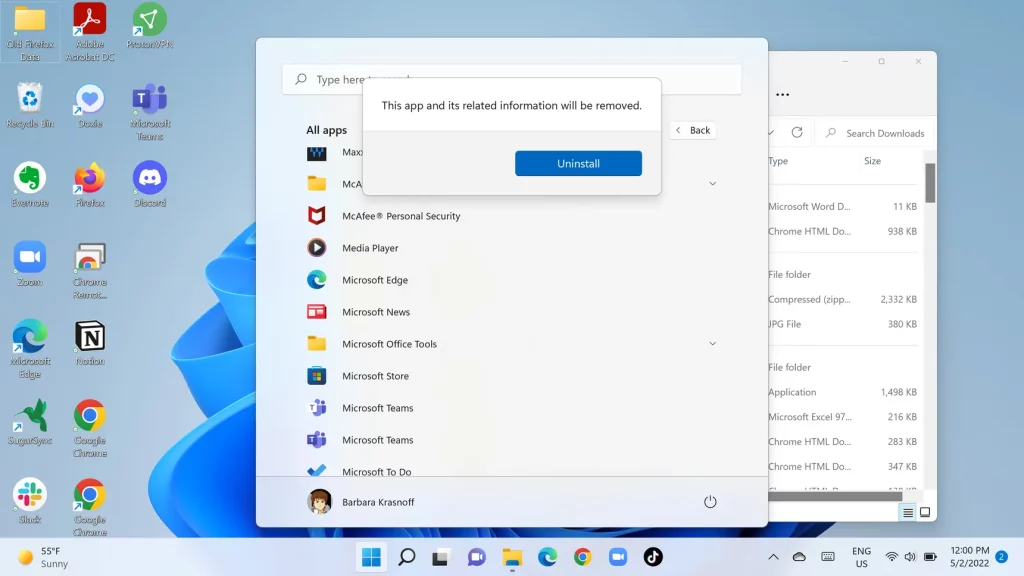
| 再次單擊 “卸載” 以刪除該應用程式。
・如果它是一個更複雜的應用程式,您會看到一個顯示 Uninstall 的按鈕。您將被帶到控制面板中的卸載或更改程式頁面。
使用控制面板卸載應用程式
如果您願意,您可以通過選擇任務欄中的搜索圖標、輸入控制面板、單擊應用程式欄,然後單擊程式子標題下的卸載程式來訪問此頁面。
・向下滾動到要刪除的程式。(如果找不到,可能需要通過設置卸載——具體說明如下。)
・找到程式列表後,單擊該列表,然後單擊頁面頂部的 “卸載” 按鈕。您也可以右鍵單擊並選擇卸載或直接雙擊該程式。
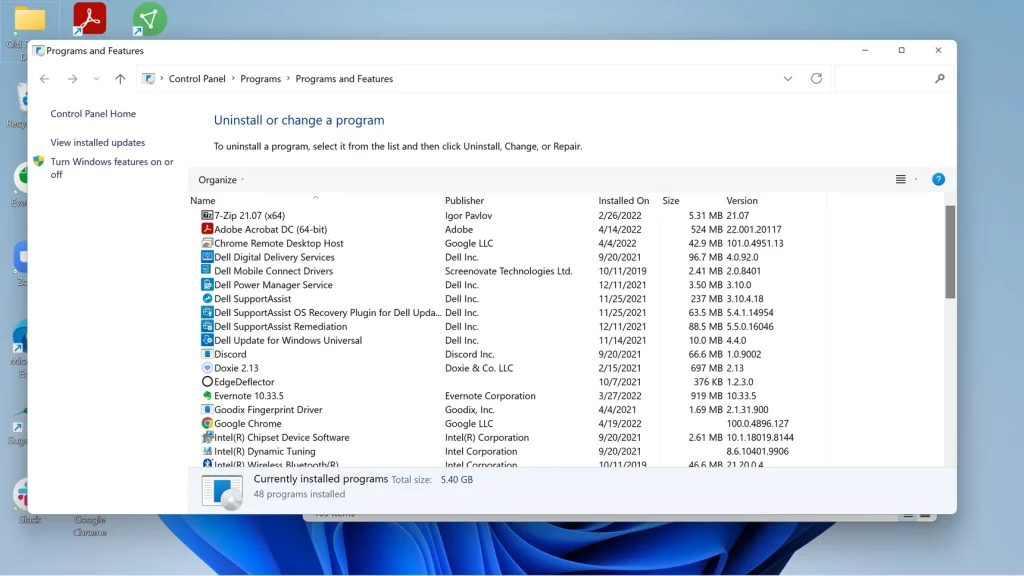
| 要卸載應用程式,請突出顯示它,然後單擊 “卸載” 或 “卸載 / 更改”。
・後續步驟因程式而異。在某些情況下,應用程式將被刪除,您無需執行任何其他操作。您可能會收到一個彈出窗口,要求您確認。在這種情況下單擊卸載。您可能會看到一個窗口,上面寫著 “您要允許此應用程序對您的設備進行更改嗎”?。如果出現卸載窗口,請單擊下一步或繼續,然後按照窗口中的步驟卸載應用程式。
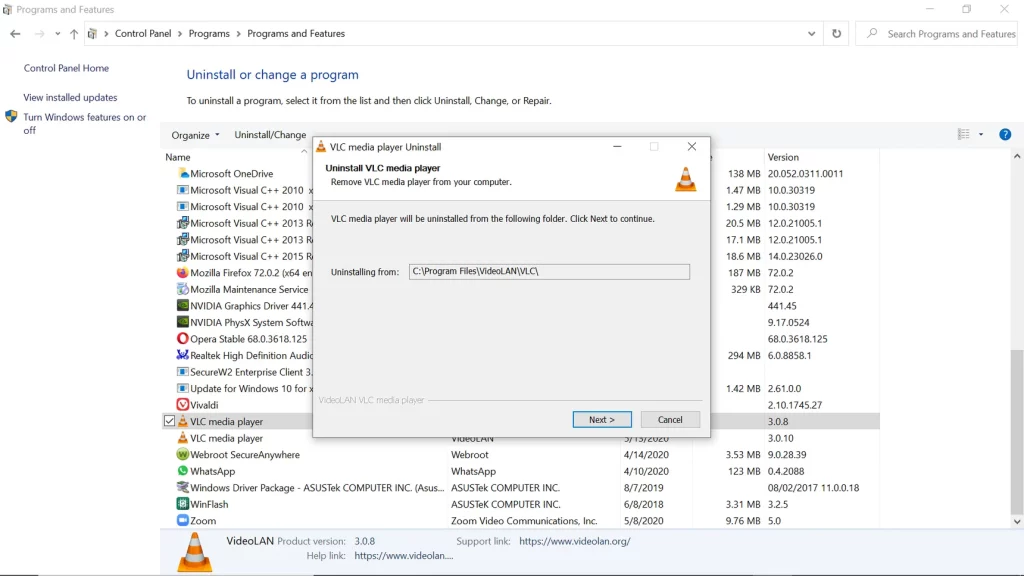
| 如果出現提示,請按照彈出窗口中的步驟卸載程式。
・完成後單擊完成。
使用設置卸載應用
卸載程式的另一種 (也許更簡單) 方法是使用 Windows 10 設置的 “應用程式和功能” 部分。
・單擊開始按鈕。
・選擇 cog 打開Settings。
・從左側欄中選擇應用程式。
・點擊應用和功能。
・向下滾動到要卸載的應用程式,然後單擊右側的三個點。
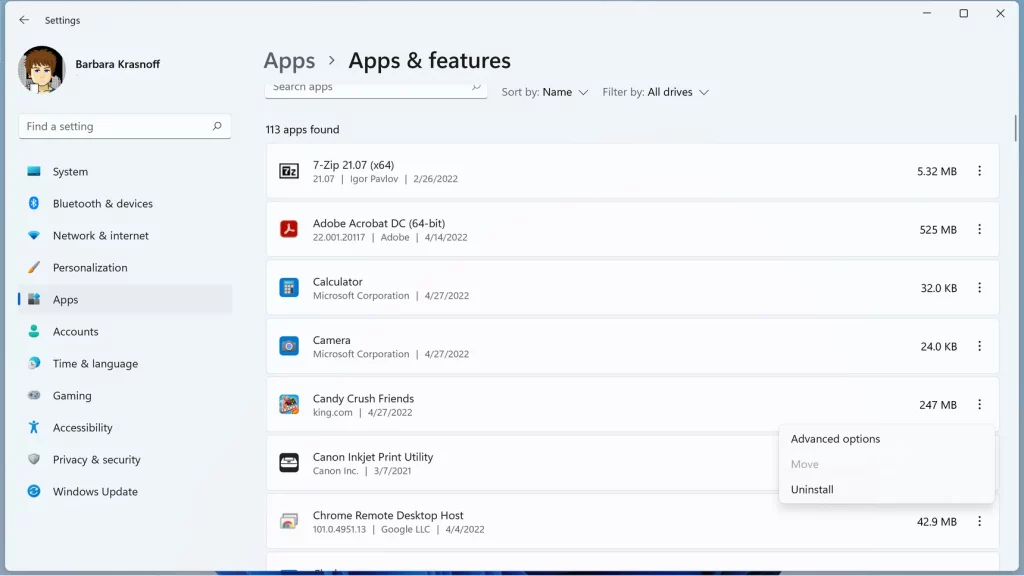
| 單擊您要卸載的應用程式。
・單擊卸載按鈕。(如果按鈕顯示為灰色,則表示無法通過正常的 Windows 界面進行卸載。)
・將出現一個小的彈出窗口。單擊卸載按鈕。
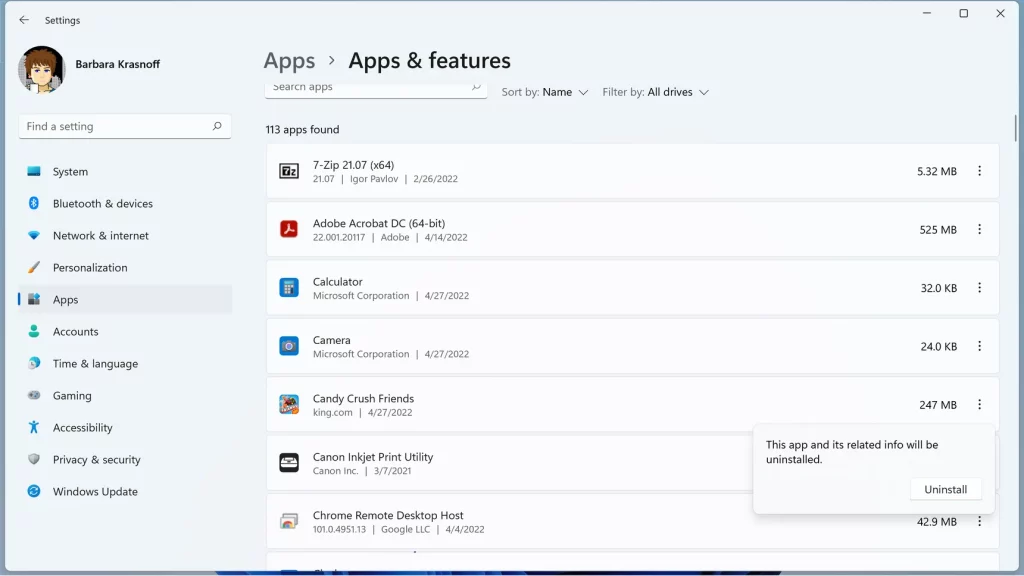
| 您將看到另一個彈出窗口,要求您確認是否要卸載該應用程式。
記得 LIKE 我地 facebook Share、follow IG 同支持最潮及最新資訊既 《飛聞CHILL流誌》 ??????


