
不要再追著朋友或家人發短信給他們忘記發給你的照片了
幾乎每個人都曾或多或少地犯過忘記向朋友和家人發送照片或視頻的錯誤。好消息是,iOS 16 現在允許你創建一個 iCloud 共享照片庫,以便更輕鬆地與親人在 iPhone、iPad 和 Mac 上分享回憶。
iCloud 共享照片庫顧名思義:最多允許 6人將照片和視頻添加到一個收藏集中。有權訪問共享庫的每個人都可以添加、編輯或刪除內容。您還可以選擇在手機檢測到您靠近其他成員時手動或自動將照片上傳到共享庫。例如,如果您邀請爸爸媽媽訪問共享圖庫,您可以將其設置為自動添加您訪問他們時拍攝的任何照片。
有關的
如何在 iOS 16 中創建圖像剪切
iOS 16 評測:解鎖鎖屏
也就是說,您應該知道創建共享庫有它自己的怪癖。創建圖書館的人,即 “主人”,是提供所有 iCloud 存儲空間的人。其他成員可以自由訪問圖書館,但不會佔用他們自己的 iCloud 存儲空間。如果主機用完了存儲空間,那麼就沒有人可以添加更多照片了。收藏或編輯照片也不會同步。在考慮邀請誰時,您可能需要考慮到這一點。你最不想要的就是鮑勃叔叔用每頓飯的 50 張照片耗盡你有限的 iCloud 存儲空間。
此外,您可以刪除照片,但要小心——刪除的內容會移至 “最近刪除” 文件夾,只有該照片或視頻的貢獻者才能從那裡完全刪除。因此,如果您煩人的兄弟姐妹將您的一張不討人喜歡的照片添加到圖庫中,而您將其刪除,它仍然會從 “最近刪除” 文件夾中困擾您,因為這是他們的照片,只有他們才能完全擺脫它。
最後,您一次只能參與一個共享庫,因此請注意您加入的是哪一個。
考慮到這一點,下面是如何開始。
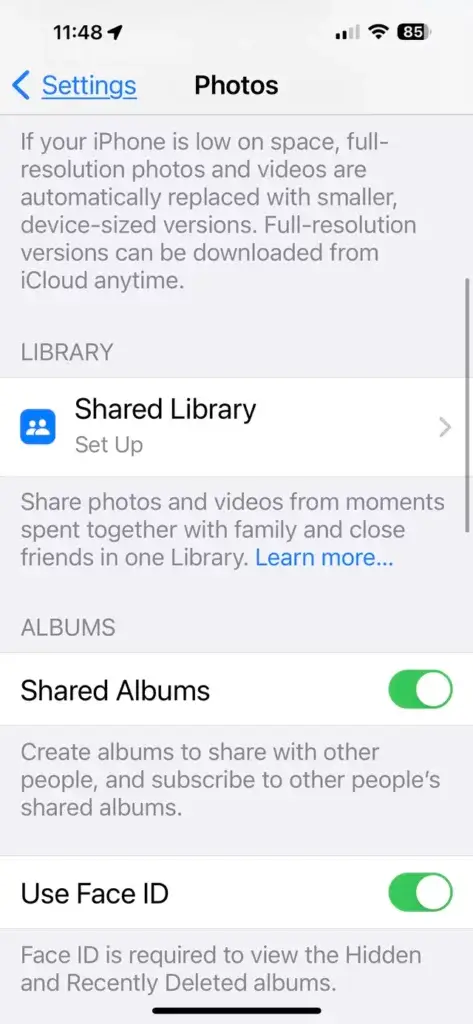
|首先前往“設置”>“照片”>“共享庫”。 截圖:宋茜/The Verge

|系統會在設置期間提示您添加參與者,但您也可以隨時選擇稍後添加。 截圖:宋茜 / The Verge
首先請確保您的設備裝有 iOS 16.1、iPadOS 16.1、macOS Ventura 或更高版本。在 iPhone 和 iPad 上,您可以通過轉到 “設置” > “通用” > “軟件更新” 來檢查您是否是最新的。在 Mac 上,轉到系統設置 > 常規 > 軟件更新。
在 iPhone / iPad 上創建共享庫
・前往設置 > 照片
・點擊 Shared Library,如果這是您第一次使用,請選擇 Get Started。
・如果您有任何未正確更新的 Apple 設備,您可能會收到更新它們的警告。
・此時,你可以選擇邀請人,也可以跳過,以後再做。要邀請其他人,請點擊添加參與者。
・在下一個屏幕上,點擊加號以顯示您的聯繫人列表。您最多可以選擇邀請五個人。
・現在系統會提示您添加照片。您可以選擇添加所有照片和視頻、根據人物或日期添加照片,或手動選擇要添加的照片。不包括隱藏 的、最近刪除的照片和屏幕截圖。
・選擇照片後,您可以點擊預覽共享庫以查看將共享的內容。如果您對此感到滿意,請點擊左上角的繼續。
・決定是要通過信息還是鏈接發送邀請。你完成了!
在 Mac 上創建共享庫
・打開 “照片” 應用,然後轉到 “照片” > “設置”
・導航到 iCloud 選項卡並確保選擇了 iCloud Photos 。您需要啟用此功能才能使用共享庫。
・完成後,單擊 “共享庫” 選項卡並單擊 “開始” 按鈕。
・從那裡開始,它與上面的過程幾乎相同。
・這裡的所有都是它的。雖然你應該注意到你分享的內容和你邀請的人,但不要為小事操心。您始終可以將共享庫中的照片和視頻移 回您的個人庫。
・在共享庫中任何照片的右上角,您都會看到一個圖標,其中有兩個人。點擊它,然後選擇移至個人圖書館。
・您還可以通過轉到設備上的設置 > 照片 > 共享庫來管理共享庫的設置。
記得 LIKE 我地 facebook 、Share、follow IG 同支持最潮及最新資訊既 《飛聞CHILL流誌》 ??????


