
| 您現在可以將 iPhone 作為網絡攝像頭在 Mac 上進行視頻通話。這是如何做到的。
連續互通相機是 macOS Ventura 最令人興奮的功能之一。它允許您 (如果您從 MacBook 接聽電話) 用 iPhone 的攝像鏡頭代替網絡攝像鏡頭。設置該功能可能有點麻煩,但是一旦您完成了所有適當的設置,它就非常易於使用。
Belkin 的 MagSafe 連續性攝像鏡頭支架是一種簡單的網絡攝像鏡頭升級
要使用連續互通相機,請確保您的硬件和軟件兼容。您可以在任何運行 iOS Ventura 的 Mac 計算機上。iPhone 要求變得有點複雜——連續互通相機在技術上適用於 iPhone XR 或更高版本,但只有 11及更高版本才能使用某些更高級的功能,如 Center Stage 和 Desk View,而如果你想使用 Studio,則需要 12或更高版本光。然後您擁有的任何手機都需要運行 iOS 16。
如果您擁有所有合適的設備,以下是設置和使用連續互通攝像鏡頭的方法。
如何設置連續性相機
・確保您的 iPhone 設置為信任您的 Mac。為此請將您的 iPhone 連接到您的計算機,當手機上出現提示時選擇信任,然後輸入您的密碼。
・使用 Belkin 的 MagSafe 支架 (或您選擇的支架) 安裝您的 iPhone ,使後置攝像鏡頭橫向朝向您。
・確保您的 iPhone 和 Mac 使用雙重身份驗證登錄到同一個 Apple ID。
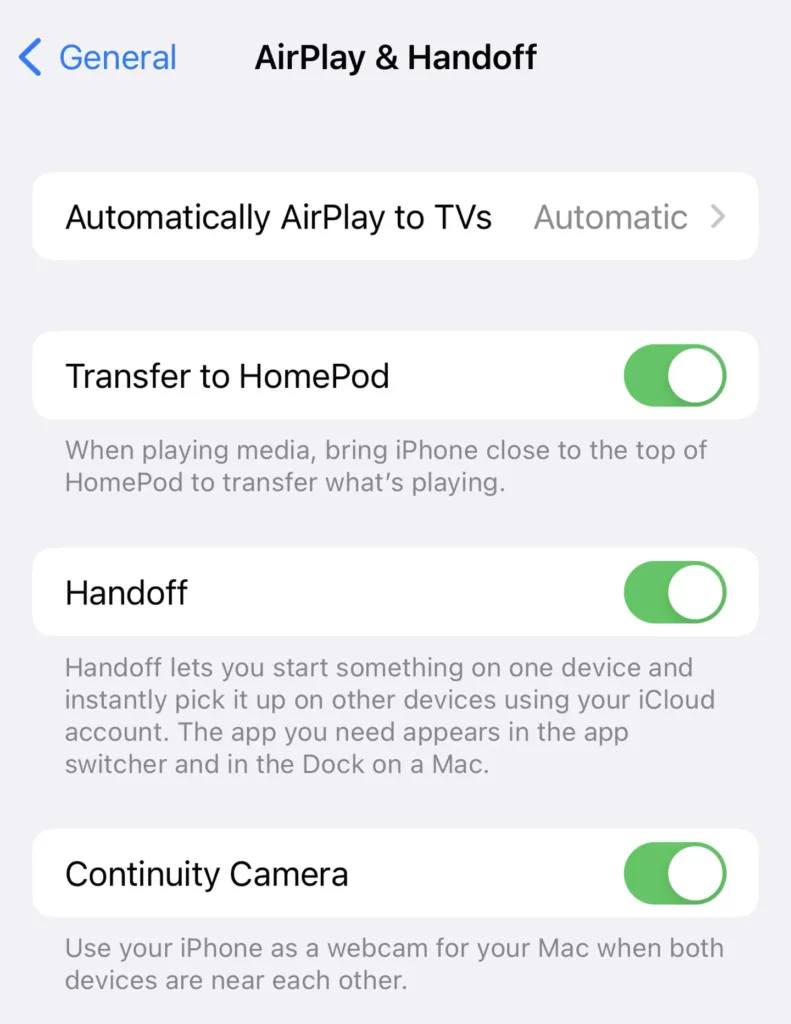
| 默認開啟
・確保在您的手機上啟用了連續互通攝像鏡頭。您可以在 “設置” > “通用” > “隔空播放和切換” 中執行此操作。
・確保您的 iPhone 和 Mac 都打開了 Wi-Fi 和藍牙,並且沒有共享蜂窩網絡或互聯網連接。
・確保您的 Mac 沒有使用 AirPlay 或 SideCar。
如何使用連續性相機
・將 iPhone 放在 Mac 附近。
・啟動 FaceTime、Photo Booth 或其他使用 MacBook 相機的應用程式。
・您的 Mac 應該會自動將您的 iPhone 用作相機。如果沒有請在您使用的任何應用程式中拉起相機列表,然後選擇您手機的名稱。
記得 LIKE 我地 facebook 、Share、follow IG 同支持最潮及最新資訊既 《飛聞CHILL流誌》 ????


