|錄製採訪?為一首歌準備曲目?這是在 Windows PC 上快速錄製音頻的方法。
無論您是錄製播客、採訪、給朋友的消息還是給自己做筆記,在 Windows 上錄製音頻都非常容易。您可以使用各種第三方應用程式,但 Windows 11 還預裝了一個名為 Voice Recorder 的應用程式。
您可以使用它輕鬆錄製自己 – 無需下載。您還可以將該應用程式用於一些基本功能,包括修剪和導出曲目。
以下是如何使用錄音機錄製您需要的任何音頻。
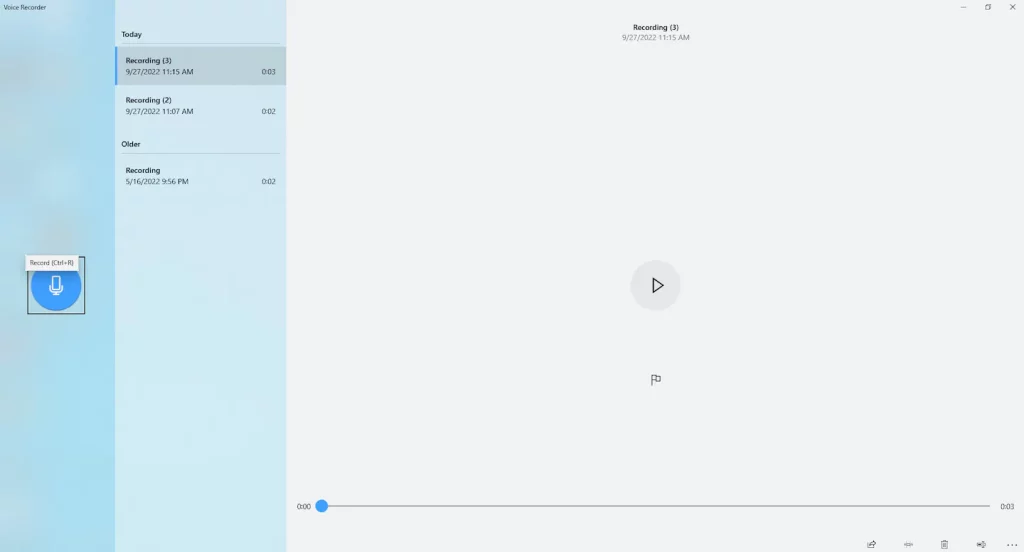
如何在 Windows 10 上錄音
- 打開錄音機。如果您在搜索框中輸入名稱,它應該會出現。如果由於某種原因未顯示,您可以從 Microsoft Store 免費下載。
- 按下麥克風按鈕開始錄音。它將成為一個停止按鈕。
- 按暫停鍵暫停錄音;再按一次恢復。
- 按停止按鈕停止錄製。
- 錄音將自動顯示在屏幕左側。右鍵單擊它以重命名或共享文件。
如何在 Windows 11 上錄音
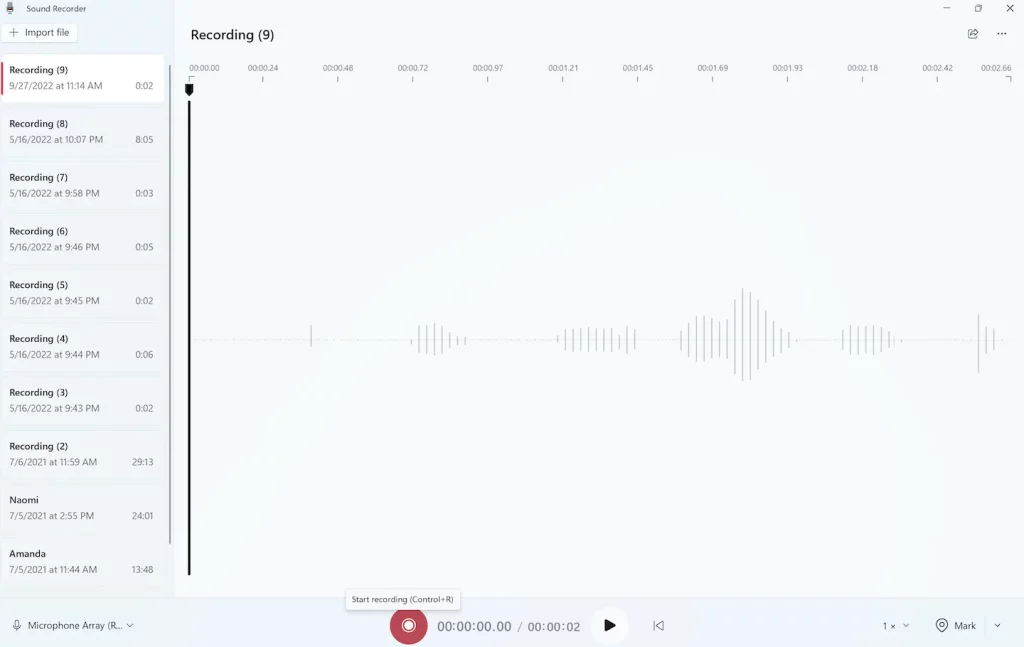
Windows 11 上的錄音機應用程式更複雜一些。它帶來了一系列新功能,包括從主屏幕切換麥克風和更改播放速度的能力。
- 打開錄音機。如果您在搜索框中輸入名稱,它應該會出現。如果由於某種原因未顯示,您可以從 Microsoft Store 免費下載。
- 按紅色大按鈕或按 Control + R 開始錄製。它將成為一個暫停按鈕。
- 按暫停鍵暫停錄音;再按一次恢復。
- 按停止按鈕(黑色大方塊)停止錄製。
- 錄音將自動顯示在屏幕左側。右鍵單擊它以重命名或共享文件。
記得 LIKE 我地 facebook 、Share、follow IG 同支持最潮及最新資訊既 《飛聞CHILL流誌》 ??????


