| 最近的更新和新的人工智能驅動功能(如更智能的修復工具)使 Adobe 的攝影應用程序難以被擊敗

| 來源:Adobe
從來都不是 Photoshop 的人。一些 Verge 同事——尤其是優秀的照片和藝術團隊——在為網站處理圖像時經常將 Photoshop 與 Lightroom 結合使用。但一直盡最大努力在 Adobe 的應用程式中單獨使用 Lightroom。作為避免使用全能 Photoshop 的努力一部分,其他軟件的工作流程至關重要。
這有幾個原因。一方面,當我真正做的只是修飾評論照片或音樂會照片時,Photoshop 可能會讓人覺得有點矯枉過正。但 Lightroom 也更清潔。它可以直接從 Mac App Store 獲得,而且安裝簡單,沒有額外的麻煩。如果想刪除它也很簡單。 (Windows也是如此。) 另一方面,使用 Photoshop 需要安裝 Adobe 的首要 Creative Cloud 桌面軟件,以進行許可證驗證、應用程式更新等。Creative Cloud 並沒有真正用完那麼多磁盤空間或緊縮資源,但我更喜歡將其包羅萬象的特性與我的 Mac 隔離開來。所以 Lightroom 就是這樣。
我對 Photoshop 的厭惡使我接受了其他工具,例如 Pixelmator Photo,這是一款由於多種功能而變得不可或缺的應用程式。該列表的頂部是修復工具,當我嘗試從我為我的評論拍攝的圖像中去除灰塵或其他缺陷時,它在我的 Mac 和 iPad Pro 上使用起來很有趣。我只需選擇正確的畫筆大小,點擊我想要消失的任何內容,然後就可以了。這實際上是我在使用 Apple Pencil 時認為有趣的地方。Pixelmator Photo 的曝光、色彩平衡和其他圖像調整的一鍵式自動調整也令人印象深刻,並且由於機器學習算法而變得更好。
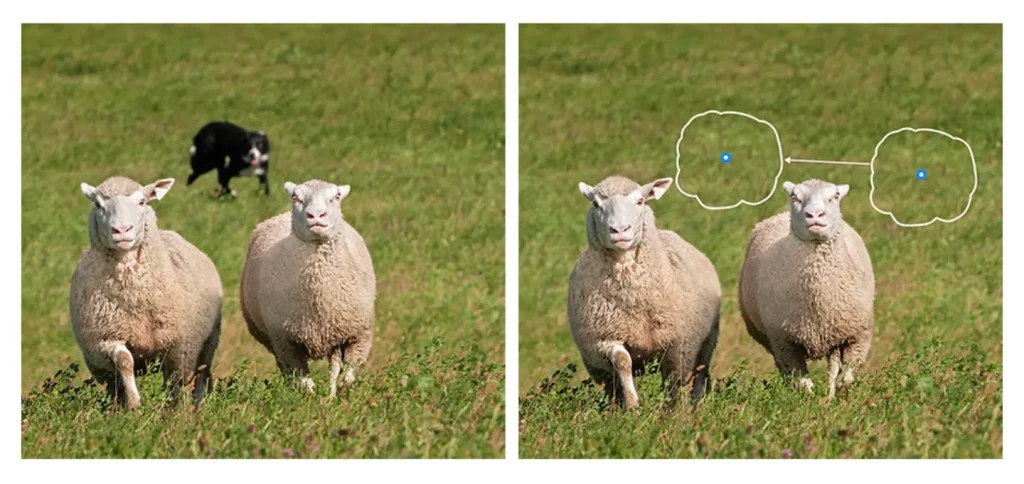
|Lightroom 以前的修復工具可以完成這項工作,但可能會變得乏味。 圖片:Adobe
相比之下, Lightroom 的修復畫筆總是感覺更乏味,這讓我選擇圖像的一部分進行修復,然後找到照片的另一個區域來融入該位置。這在大多數情況下都能完成這項工作,但如果我沿著小工具的邊緣或曲線工作,它會更慢並且可能會變得很有挑戰性。事實證明,Pixelmator 在這項任務中更容易和更快,所以我已經進入了在 Lightroom 中進行曝光和其他滑塊調整,然後在 Pixelmator Photo 中進行一系列修復修復的一兩拳組合。
但本週,Adobe 為 Lightroom 帶來了一些 Photoshop 最好的 AI 驅動技巧。我最興奮的是內容感知修復工具。現在,它的工作方式與 Pixelmator 相同。只需單擊一下或畫筆即可消除鏡頭中的灰塵、頭髮和其他分散注意力的元素。我不必在圖像的其他地方尋找完美匹配。最重要的是,我認為我不再需要在應用程序之間來回切換。
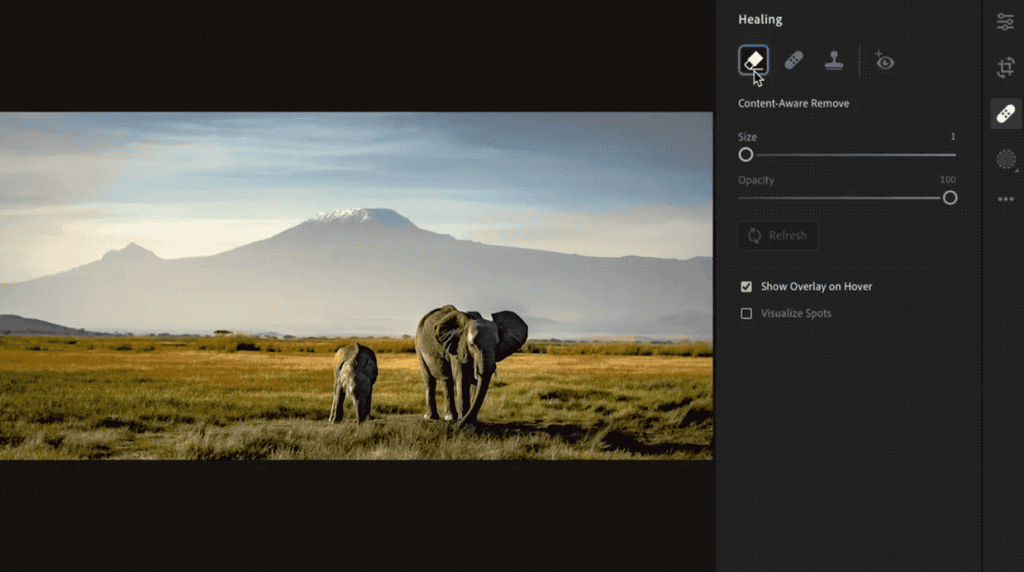
|現在,只需選擇一個乾擾項,然後它就會消失。 GIF:Adobe
10 月的更新還包括更快的 AI 驅動的遮罩功能。對於從事肖像攝影的人來說,”選擇人物” 選項似乎是一個巨大的勝利。Adobe 表示它 “使用人工智能自動選擇照片中的人物,並允許您輕鬆地將編輯定位到人的各個部分,例如皮膚、眼睛、頭髮等”。該應用程式已經提供了方便 (並且通常是準確) 突出拍攝主題的方法,但這將事情提升到了另一個層次。
所以突然之間,Lightroom 基本上擁有了我需要的一切。我使用 Pixelmator 應用程式的日子結束了嗎?它們仍然是很棒的、強大的工具,我會找到其他從中受益的方式。另外,我喜歡支持較小的開發人員。我毫不懷疑 Lightroom 最近的一波進步是因為來自 Photoshop 替代品 (如 Pixelmator Photo、Gimp 等) 的競爭加劇。
如果您有一段時間沒有嘗試過 Lightroom,那麼值得再試一次。Adobe 還不斷努力使其更快、更高效。此最新更新進一步優化了內存利用率和導出速度。但最重要的是,我很高興我可以孤獨地使用 Lightroom,並且不會覺得我錯過了 Photoshop 的最佳功能。我關心的現在都包括在內了。
記得 LIKE 我地 facebook 、Share、follow IG 同支持最潮及最新資訊既 《飛聞CHILL流誌》 ????


