
| 想向您的朋友展示您的動態嗎?以下是從 Mac 共享(和取消共享)iCloud 日曆的方法。
需要向朋友或親戚展示下週您在做什麼,並且手機不在手邊?嘗試通過幾個簡單的步驟從 MacBook 共享您的日曆。
在開始之前,您需要確保在您的 Mac 上設置了 iCloud,並且您要共享的日曆是通過 iCloud 存儲的(不僅僅是儲存在本地)。要檢查是否是這種情況,您可以轉到日曆 > 首選項 > 帳戶。
完成所有排序後,以下是從 Mac 共享日曆的方法。
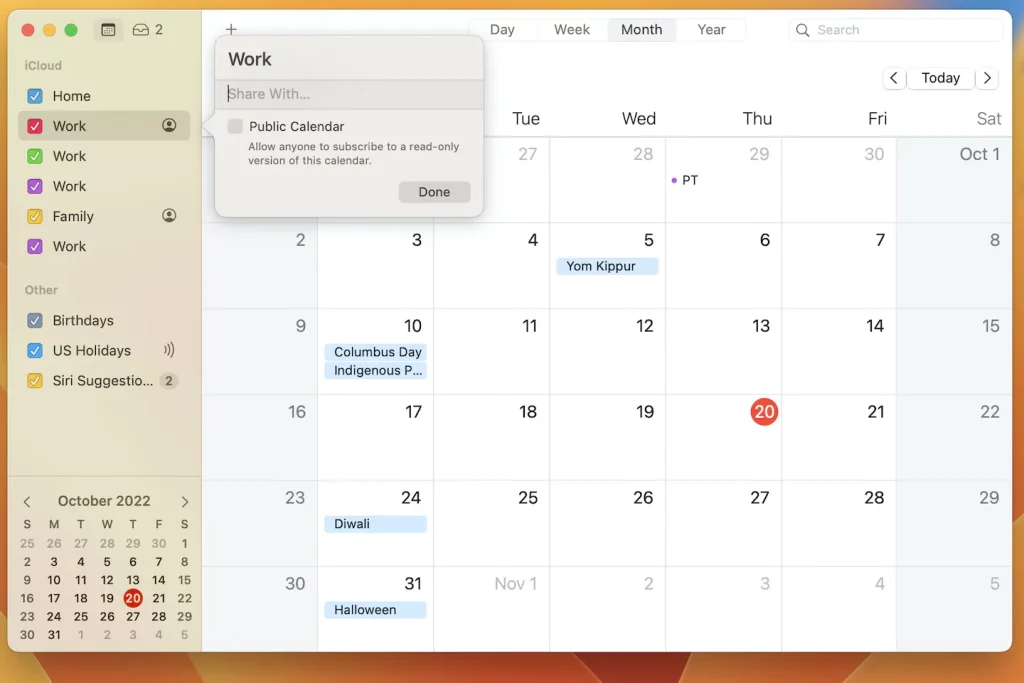
|我有很多名為 “工作” 的日曆
如何從 Mac 共享日曆
・在 Mac 上打開日曆應用。
・在左側的標籤中,您會看到日曆列表。右鍵單擊要共享的那個。
・單擊共享日曆。
・在 “共享對象” 框中,輸入您要與之共享日曆的人的號碼或電子郵件地址,然後按 Enter。注意:與您共享的人會在您按下 Enter 的那一刻收到邀請,因此請確保您明智地執行此操作。
・單擊完成。
添加某人後,您可以更改他們的權限。單擊其姓名旁邊的向下箭頭,然後選擇 View Only 或 View & Edit。如果他們第一次錯過了邀請,您也可以在這裡重新發送他們的邀請。
還有另一種選擇:您也可以將日曆設為公共日曆。與 Google Docs 的工作方式類似,此過程將生成一個 URL,您與之共享該 URL 的任何人都可以以只讀方式訂閱您的日曆。我通常不建議對任何遠程個人日曆執行此操作,但如果您願意,可以選擇。
如何停止從 Mac 共享日曆
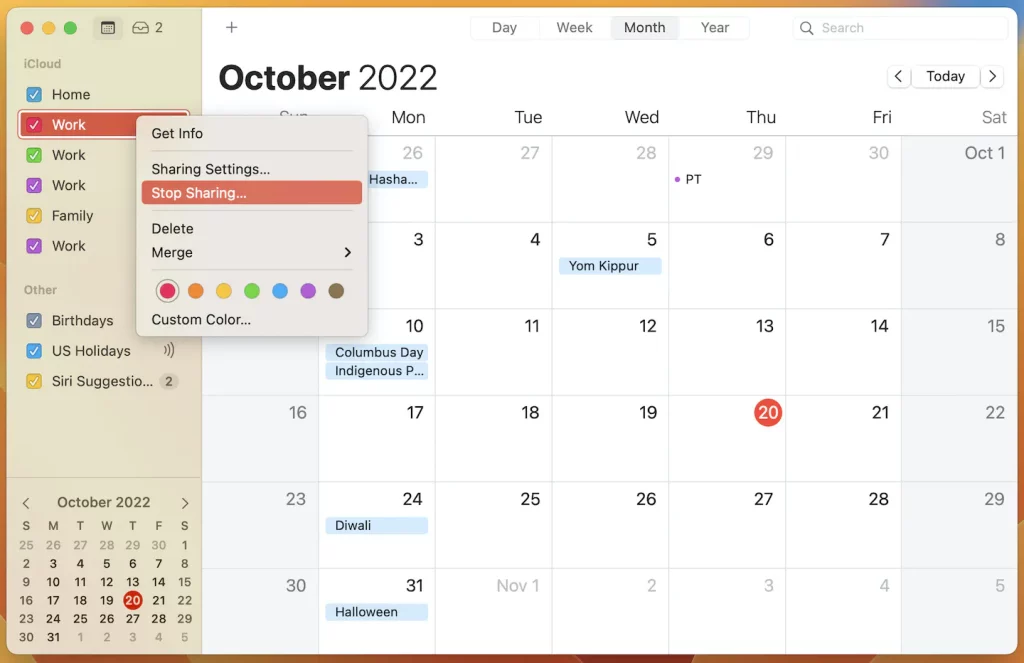
|這部分是最容易的
如果不再需要您的朋友或家人的服務,或者您確定您的日曆共享已經失控,您也可以隨時停止共享。這會將您的日曆從互聯網上完全刪除,並且您與之共享的任何人都無法再查看它。這是如何做到這一點的。
macOS 邊緣指南
・右鍵單擊日曆。
・單擊停止共享。
・在出現的彈出窗口上再次單擊停止共享。
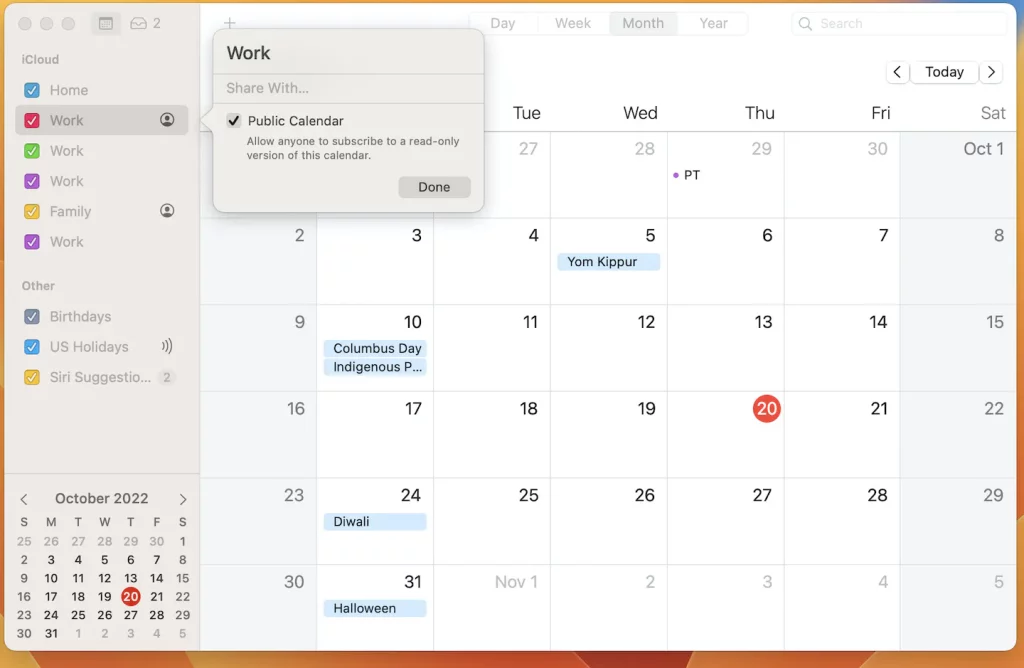
|明智地使用此按鈕
如果您完成了這個過程,但仍然看到日曆旁邊的 “共享” 圖標,這可能是因為您選中了 “公共日曆” 框。 (由於它的位置,該框很容易被意外選中。) 要解決此問題,請右鍵單擊日曆,進入共享設置…,然後取消選中公共日曆按鈕。與往常一樣,完成後按完成。
記得 LIKE 我地 facebook 、Share、follow IG 同支持最潮及最新資訊既 《飛聞CHILL流誌》 ????


