| 結束猜謎遊戲並將您 iPhone 的剩餘電量百分比添加到狀態欄或鎖定屏幕
隨著 iOS 16 的發布,許多 iPhone 現在可以直接在手機的狀態欄中顯示剩餘電量百分比。但即使您的 iPhone 不支持該功能,您也不會完全不走運。以下是如何確保您的精確電池電量始終一目了然。
我在兩部手機上遵循了這些步驟:運行 iOS 16.0.2 的 iPhone 11 和運行 iOS 16.1 的 iPhone 14 Pro Max。
如何使用小部件和壁紙個性化您的 iOS 16 鎖屏
首先要確定是否可以將電池百分比添加到 iPhone 的狀態欄,因為並非所有型號都支持它。iPhone 8 和更早的機型包括這一傳統功能以及第二代和第三代 iPhone SE 設備。iPhone X 和更新機型支持它,但以下設備除外:
・iPhone XR
・iPhone 11
・iPhone 12 迷你和 iPhone 13 迷你
對於支持百分比指示器的手機,只需兩個快速步驟即可將其放入狀態欄:
・轉到設置 > 電池。
・點擊電池百分比以將其打開。
・如果您沒有看到“電池百分比”選項,您就會知道您的手機不支持該功能。不要害怕,這是小部件的工作。
鎖屏電池百分比小部件
如果您運行的是 iOS 16,則可以在鎖定屏幕上添加一個小部件,顯示手機的剩餘電量百分比。它與始終顯示在屏幕頂部並不完全相同,但它是另一種一目了然地獲取相同信息的方式。要添加電池指示器小部件,請執行以下步驟:
・長按鎖定屏幕上的任意位置,然後點擊自定義。
・點擊時鐘下方的小部件架以查看小部件選項。
・點擊電池。
・點擊或拖動帶有電池百分比的較大小部件以將其添加到小部件架。
・默認情況下,該小部件將顯示其他設備的剩餘電池電量,例如 AirPods 保護套(如果您有的話),但您可以對其進行自定義以顯示 iPhone 的剩餘電池壽命。
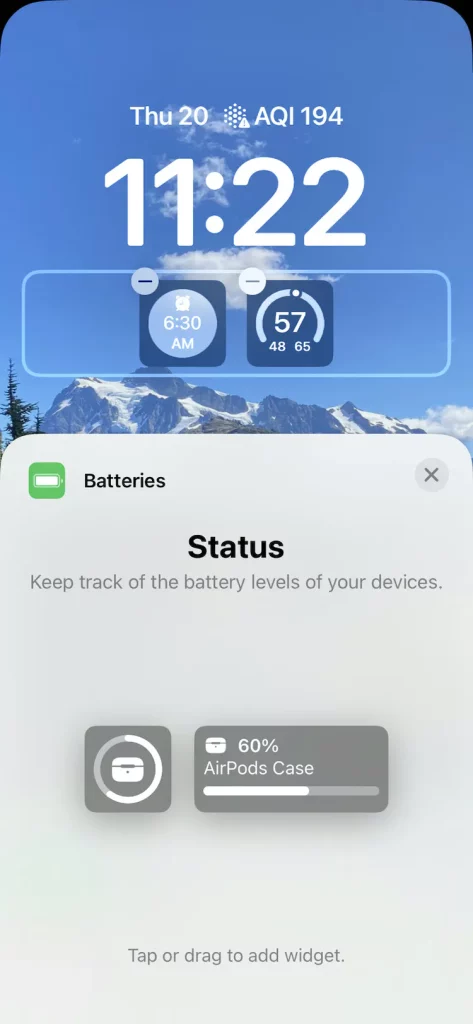
|如果要顯示確切的百分比,請選擇較大的圖標
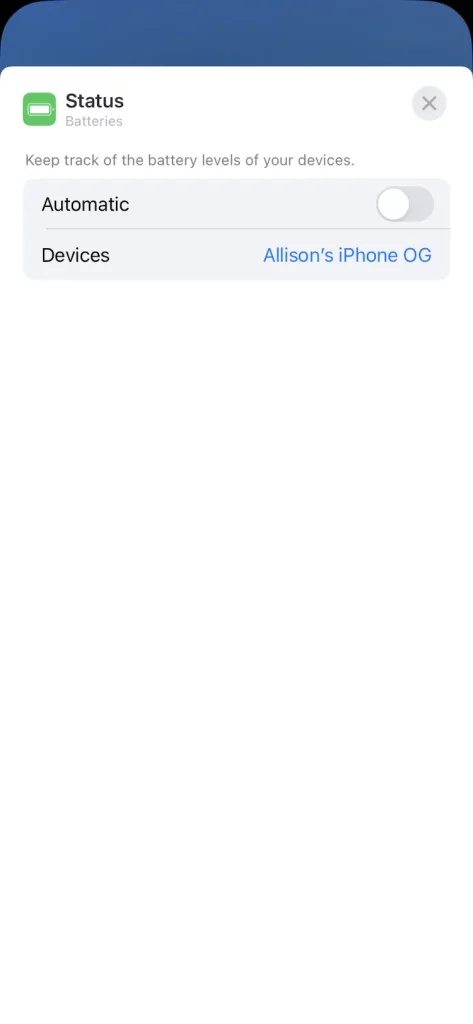
|關閉自動設置以使小部件始終顯示手機的電池百分比
為此,請雙擊電池小部件並關閉自動設置。設備菜單將出現在切換開關下方;如果沒有自動選擇,請點擊它並選擇您的 iPhone。點擊完成以保存新的鎖定屏幕,一切就緒。每次您喚醒手機的顯示屏時,您的電池電量百分比都會在那裡讓您放心或嚇唬您,具體取決於它的高低。
記得 LIKE 我地 facebook 、Share、follow IG 同支持最潮及最新資訊既 《飛聞CHILL流誌》 ????


